Inhaltsverzeichnis
- Ein Profil für Wired Audio-to-Haptics auswählen
- Von der Community erstellte Profile durchsuchen
- On-Device Profiles für Wired Audio-to-Haptics
- On-Device Profiles mit dem Front Controller des TactSuit Pro auswählen
Ein Audio-to-Haptics-Profil auswählen
Das Profil bestimmt, wie der TactSuit auf das empfangene Audiosignal reagiert. Es ist ein wesentliches Element, um das haptische Feedback an deine persönlichen Vorlieben oder an die Eigenschaften des erlebten Inhalts anzupassen. Derzeit können Profile für Wired Audio-to-Haptics nur in bHaptics Player for PC ausgewählt werden. Diese Funktion wird in Kürze auch in den Apps bHaptics Player Mobile und Quest verfügbar sein. Gehe nach Abschluss der Verbindung zum linken Menü und wähle Audio-to-Haptics > Wired ATH.
- Oben wird das Panel Audio Signal angezeigt, in dem du das eingehende Audiosignal in Echtzeit sehen kannst.
- Links befindet sich eine Profile-Liste, in der du Profile für Wired Audio-to-Haptics durchsuchen und auswählen kannst.
- Rechts wird der Bereich On-Device Profiles angezeigt, der die direkt auf dem TactSuit gespeicherten Profile zeigt.
- Durchsuche die Profile und wähle das, das am besten zu deinem Inhalt passt. Bei der ersten Verwendung steht dir ein Satz vordefinierter Profile zur Verfügung.
- Klickst du auf ein Profil, wird es sofort angewendet.
Von der Community erstellte Profile durchsuchen
Im Bereich Explore von bHaptics Player findest du von Nutzern erstellte und von der Community geteilte Profile.
- Klicke auf Explore.
- Durchsuche die verfügbaren Profile.
- Klicke auf ein Profil, um die Details zu sehen. Du kannst sehen, wie verschiedene Klangfrequenzbänder in haptisches Feedback umgewandelt werden und welche Feedback-Punkte aktiviert werden.
- Findest du ein Profil, das dir gefällt, klicke auf Add. Das Profil wird in deiner Bibliothek gespeichert.
- Jetzt kannst du dieses Profil auf Wired Audio-to-Haptics anwenden oder es zur bequemen Nutzung direkt auf dem Gerät speichern.
On-Device Profiles für Audio-to-Haptics
Du kannst Profile direkt auf dem TactSuit speichern, ohne ihn mit dem PC zu verbinden. Jedes TactSuit-Gerät bietet 6 Profil-Slots, sodass du je nach Vorliebe verschiedene Profile speichern kannst.
So speicherst du ein Profil:
- Öffne bHaptics Player und gehe zu Audio-to-Haptics > Wired ATH.
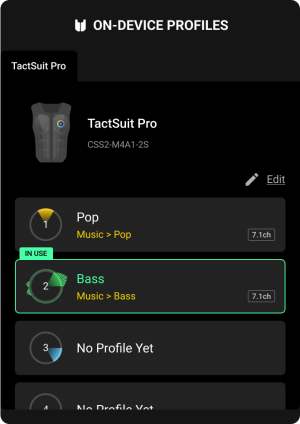
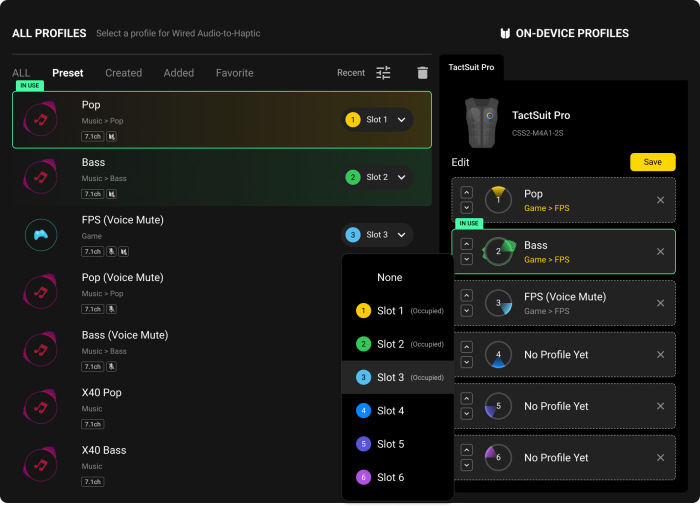
- Gehe zum Bereich 'On-Device Profiles' auf der rechten Seite des Bildschirms und klicke auf 'Edit'.
- Suche in der Profilliste links das Profil, das du speichern möchtest.
- Wähle den Slot, in dem du es speichern möchtest.
- Klicke auf die Schaltfläche Save, um das Profil auf dem Gerät zu speichern.
On-Device-Audioprofile mit dem Front Controller des TactSuit Pro auswählen
Wenn du das TactSuit Pro verwendest, kannst du mit dem Front Controller Wheel die Profile direkt am Gerät wechseln.
- Klicke einmal auf den Power Button und halte ihn dann gedrückt, um in den Auswahlmodus für Wired Audio-to-Haptics zu gelangen.
- Drehe das Controller Wheel, um das gewünschte Profil auszuwählen.
- Klicke auf das Controller Wheel, um das ausgewählte Profil anzuwenden.
War dieser Artikel hilfreich?
Das ist großartig!
Vielen Dank für das Feedback
Leider konnten wir nicht helfen
Vielen Dank für das Feedback
Feedback gesendet
Wir wissen Ihre Bemühungen zu schätzen und werden versuchen, den Artikel zu korrigieren
Still have problems?
If you couldn’t find what you were looking for, feel free to contact our support team.