目录
- 选择 Wired Audio-to-Haptics 配置文件
- 浏览社区制作的配置文件
- Wired Audio-to-Haptics 的 On-Device Profiles
- 用 TactSuit Pro Front Controller 选择 On-Device Profiles
选择 Audio-to-Haptics 配置文件
配置文件决定 TactSuit 如何响应接收到的音频信号。它是根据个人喜好或所体验内容的特性来调整触觉反馈的关键要素。目前 Wired Audio-to-Haptics 的配置文件仅可在 PC 版 bHaptics Player 中选择。此功能将很快在 bHaptics Player Mobile 和 Quest 应用中提供。连接完成后,请进入左侧菜单,选择 Audio-to-Haptics > Wired ATH。
- 顶部会显示 Audio Signal 面板,可实时查看正在接收的音频信号。
- 左侧是 Profile 列表,可浏览并选择 Wired Audio-to-Haptics 的配置文件。
- 右侧显示 On-Device Profiles 部分,展示直接保存在 TactSuit 上的配置文件。
- 浏览配置文件,选择最适合内容的一个。首次使用时,可使用预设的配置文件组。
- 点击配置文件即可立即应用。
浏览社区制作的配置文件
在 bHaptics Player 的 Explore 部分,可找到社区分享的用户制作配置文件。
- 点击 Explore。
- 浏览可用的配置文件。
- 点击配置文件查看详情。可查看不同音频频段如何转换为触觉反馈,以及哪些反馈点会被激活。
- 如有喜欢的配置文件,点击 Add。该配置文件会保存到库中。
- 现在可将此配置文件应用到 Wired Audio-to-Haptics,或直接保存到设备以便使用。
Audio-to-Haptics 的 On-Device Profiles
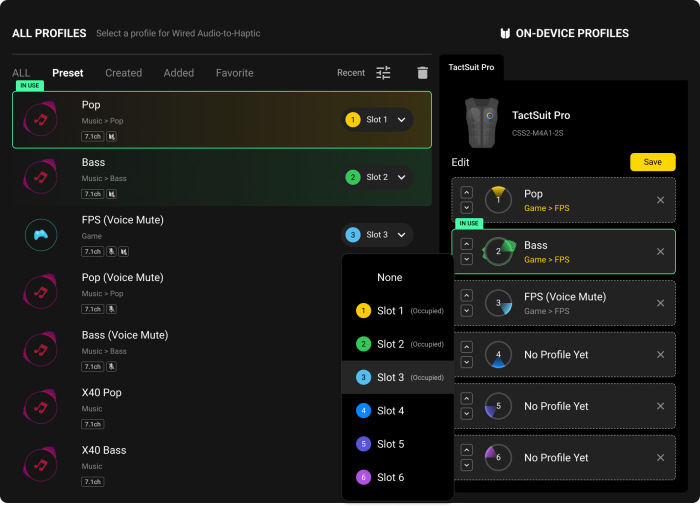
无需连接 PC,也可将配置文件直接保存到 TactSuit。每台 TactSuit 设备提供 6 个配置文件插槽,可按喜好保存不同的配置文件。
保存配置文件:
- 打开 bHaptics Player,进入 Audio-to-Haptics > Wired ATH。
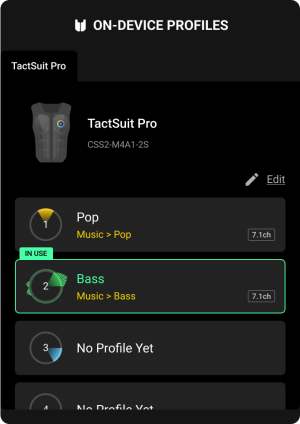
- 进入屏幕右侧的 'On-Device Profiles' 部分,点击 'Edit'。
- 从左侧配置文件列表中找到要保存的配置文件。
- 选择要保存的插槽。
- 点击 Save 按钮将配置文件保存到设备。
用 TactSuit Pro Front Controller 选择 On-Device 音频配置文件
使用 TactSuit Pro 时,可通过 Front Controller Wheel 直接在设备上切换配置文件。
- 单击一次 Power Button,然后长按以进入 Wired Audio-to-Haptics 选择模式。
- 转动 Controller Wheel 选择想要的配置文件。
- 单击 Controller Wheel 应用所选配置文件。
这篇文章有帮助吗?
很好!
感谢您的反馈。
抱歉我们没能带来帮助
感谢您的反馈。
反馈已发送
感谢,我们将试着改善此文档。
Still have problems?
If you couldn’t find what you were looking for, feel free to contact our support team.