目次
- Wired Audio-to-Haptics プロファイルの選択
- コミュニティ製プロファイルを見る
- Wired Audio-to-Haptics 用 On-Device Profiles
- TactSuit Pro Front Controller で On-Device Profiles を選択する
Audio-to-Haptics プロファイルの選択
プロファイルは、TactSuit が受信したオーディオ信号にどう反応するかを決めます。個人の好みや体験中のコンテンツの特性に合わせてハプティックフィードバックを調整するための必須要素です。現在、Wired Audio-to-Haptics 用のプロファイルは PC 用 bHaptics Player でのみ選択できます。この機能は近日中に bHaptics Player Mobile および Quest アプリでも提供予定です。接続が完了したら、左側のメニューに移動し、Audio-to-Haptics > Wired ATH を選択してください。
- 上部には Audio Signal パネルが表示され、受信中のオーディオ信号をリアルタイムで確認できます。
- 左側には Profile 一覧があり、Wired Audio-to-Haptics 用のプロファイルを見て選択できます。
- 右側には On-Device Profiles セクションが表示され、TactSuit に直接保存されたプロファイルを示します。
- プロファイルを見て、コンテンツに最も合うものを選択してください。初めて使う場合は、あらかじめ設定されたプロファイルセットを利用できます。
- プロファイルをクリックすると、すぐに適用されます。
コミュニティ製プロファイルを見る
bHaptics Player の Explore セクションでは、コミュニティが共有したユーザー製プロファイルを見つけられます。
- Explore をクリックします。
- 利用可能なプロファイルを見ます。
- プロファイルをクリックして詳細を確認します。さまざまな音響周波数帯域がどうハプティックフィードバックに変換されるか、そしてどのフィードバックポイントが有効になるかを見られます。
- 気に入ったプロファイルがあれば Add をクリックします。そのプロファイルがライブラリに保存されます。
- これで、このプロファイルを Wired Audio-to-Haptics に適用したり、便利に使えるようデバイスに直接保存したりできます。
Audio-to-Haptics 用 On-Device Profiles
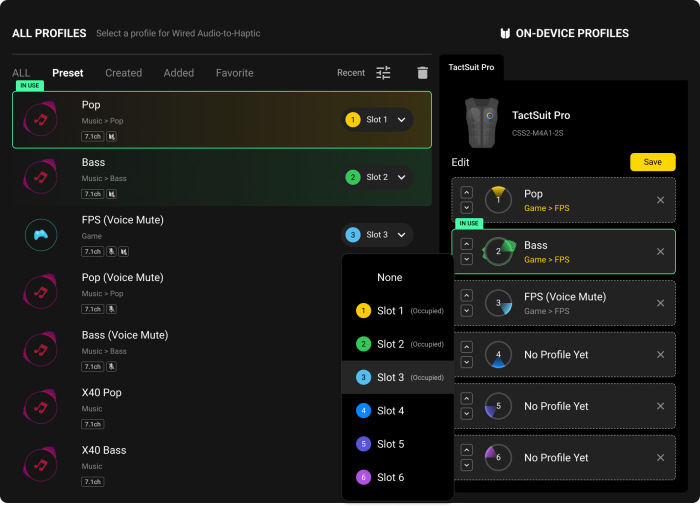
PC に接続しなくても、プロファイルを TactSuit に直接保存できます。各 TactSuit デバイスは6つのプロファイルスロットを備えているため、好みに応じて異なるプロファイルを保存できます。
プロファイルを保存するには:
- bHaptics Player を開き、Audio-to-Haptics > Wired ATH に移動します。
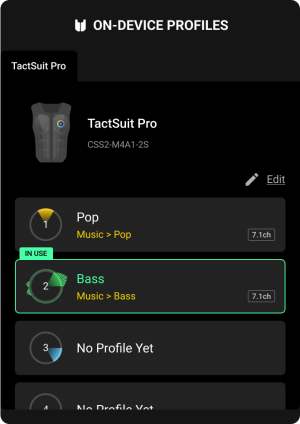
- 画面右側の「On-Device Profiles」セクションに移動し、「Edit」をクリックします。
- 左側のプロファイル一覧から保存したいプロファイルを探します。
- 保存するスロットを選択します。
- Save ボタンをクリックして、プロファイルをデバイスに保存します。
TactSuit Pro Front Controller で On-Device オーディオプロファイルを選択する
TactSuit Pro を使用する場合は、Front Controller Wheel を使ってデバイスで直接プロファイルを切り替えられます。
- Power Button を一度クリックし、続いて長押しして Wired Audio-to-Haptics 選択モードに入ります。
- Controller Wheel を回して希望するプロファイルを選択します。
- Controller Wheel をクリックして、選択したプロファイルを適用します。
この記事は役に立ちましたか?
それは素晴らしい!
フィードバックありがとうございます
お役に立てず申し訳ございません!
フィードバックありがとうございます
フィードバックを送信しました
記事の改善におけるご協力ありがとうございます。
Still have problems?
If you couldn’t find what you were looking for, feel free to contact our support team.