Mit der Funktion Audio-to-Haptics kannst du selbst bei Spielen, Videos und Musik, die bHaptics nicht nativ unterstützen, haptisches Feedback erleben. Je nach Nutzungsumgebung kannst du das Gerät drahtlos oder kabelgebunden verbinden.
Inhaltsverzeichnis
- Wireless Audio-to-Haptics einrichten
- Windows PC & Mac
- Meta Quest (Beta) - Verbindung für Wired Audio-to-Haptics einrichten
Wireless Audio-to-Haptics einrichten
Windows PC & Mac
Mit Wireless Audio-to-Haptics am PC kannst du das Audiosignal aller Inhalte – SteamVR-Titel, PC-Spiele, Videos, Musik usw. – in haptisches Feedback umwandeln.
So verwendest du Wireless Audio-to-Haptics:
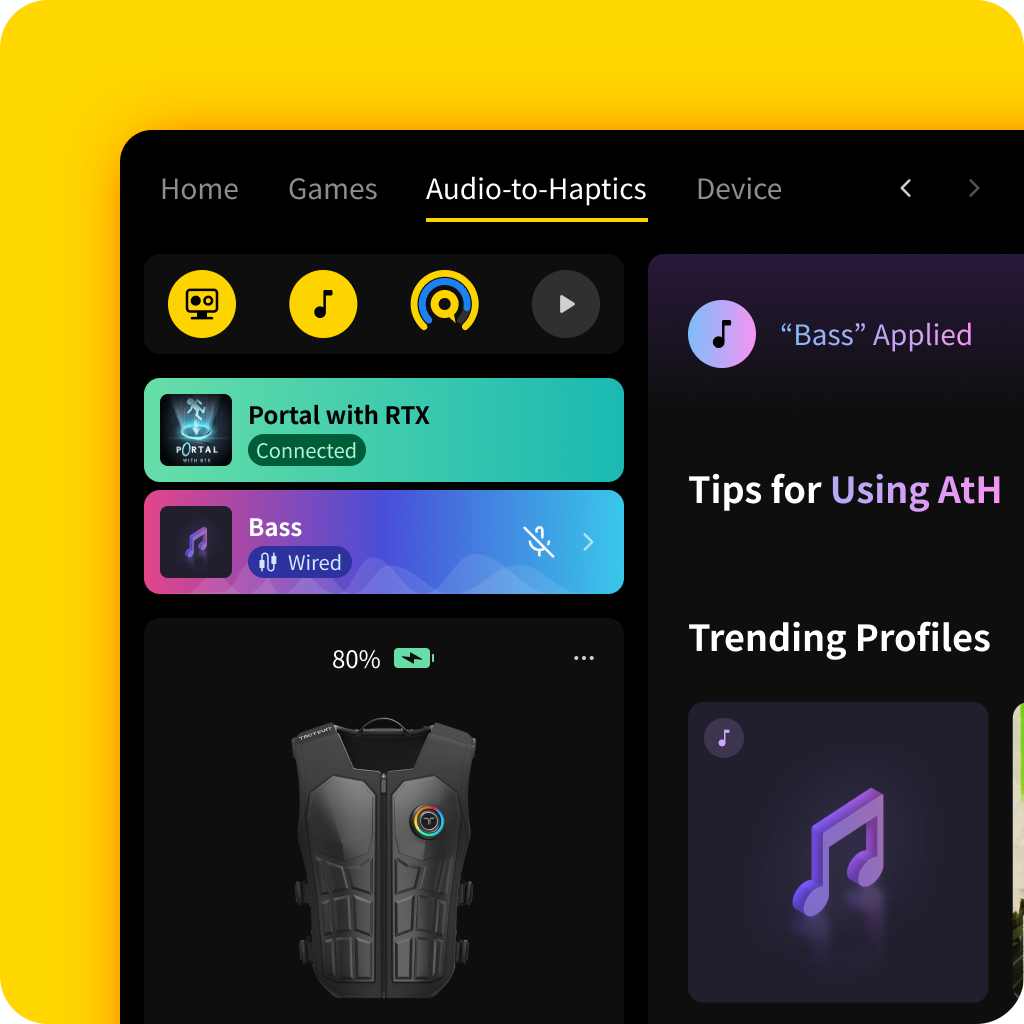
- Schalte dein bHaptics-Gerät ein und verbinde es mit bHaptics Player for PC.
- Klicke im Mini Player auf das Notensymbol, um Audio-to-Haptics zu aktivieren.
- Gehe zum Tab Audio-to-Haptics, durchsuche die verfügbaren Audio-to-Haptic-Profile und wähle ein Profil aus der Liste (z. B. Bass), um haptisches Feedback zu spüren.
- Genieße ein immersives, audiobasiertes haptisches Erlebnis.
Meta Quest (Beta)
Mit Wireless Audio-to-Haptics auf deiner Meta Quest kannst du das Audiosignal beliebiger Inhalte – etwa Quest-Spiele ohne native Unterstützung, Videos oder Musik – in haptisches Feedback umwandeln.
So verwendest du Wireless Audio-to-Haptics auf der Meta Quest:
- Schalte dein bHaptics-Gerät ein und verbinde es mit bHaptics Player for Meta Quest.
- Klicke im unteren Menü auf den Tab AtH.
- Folge den Anweisungen auf dem Bildschirm und wähle ein Profil (z. B. Rhythm, Action usw.).
- Drücke die
 Meta button an deinem rechten Controller, um den Navigator zu öffnen.
 - Klicke auf das Symbol Notification und wähle bHaptics Audio Capture.
- Wähle Entire View und klicke auf Select.
- Öffne ein Spiel oder eine App und genieße ein immersives, audiobasiertes haptisches Erlebnis.
Verbindung für Wired Audio-to-Haptics einrichten
Einige bHaptics-Geräte wie die TactSuit-Serie haben einen Audioanschluss, über den du Wired Audio-to-Haptics erleben kannst. Diese Einrichtung erfordert eine kabelgebundene Verbindung zwischen dem TactSuit, dem Inhaltsgerät (z. B. Quest, PC, Konsole) und den Kopfhörern.
So verwendest du Wired Audio-to-Haptics:
- Schalte dein bHaptics-Gerät ein und verbinde es mit bHaptics Player.
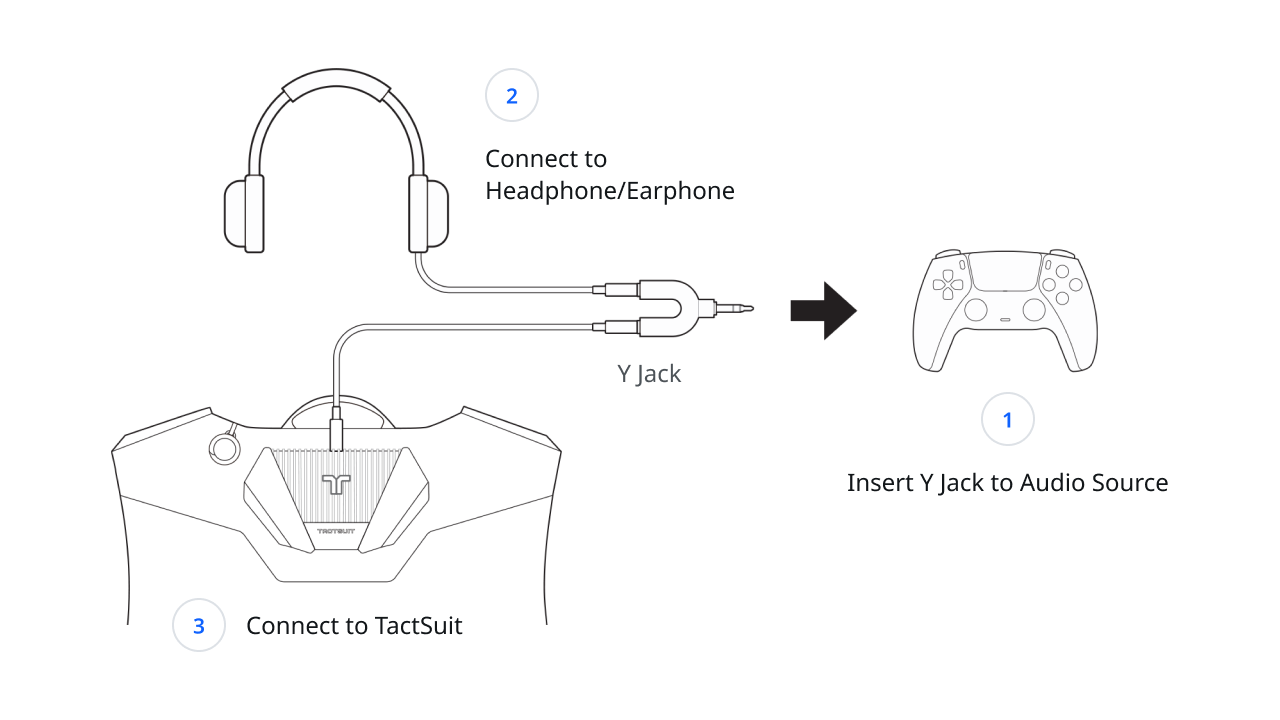
- Lege das mit dem TactSuit mitgelieferte Audiokabel und den Y-Buchsen-Splitter bereit.
- Verbinde die Y-Buchse mit dem Audioanschluss von Quest, PC oder Konsole.
- Verbinde ein Ende des Audiokabels mit dem Y-Buchsen-Splitter und das andere Ende mit dem TactSuit.
- Sobald verbunden, leuchtet die hintere LED violett und zeigt damit die Aktivierung an.
- Beim TactSuit Pro schaltet sich zusätzlich der Front Controller ein.
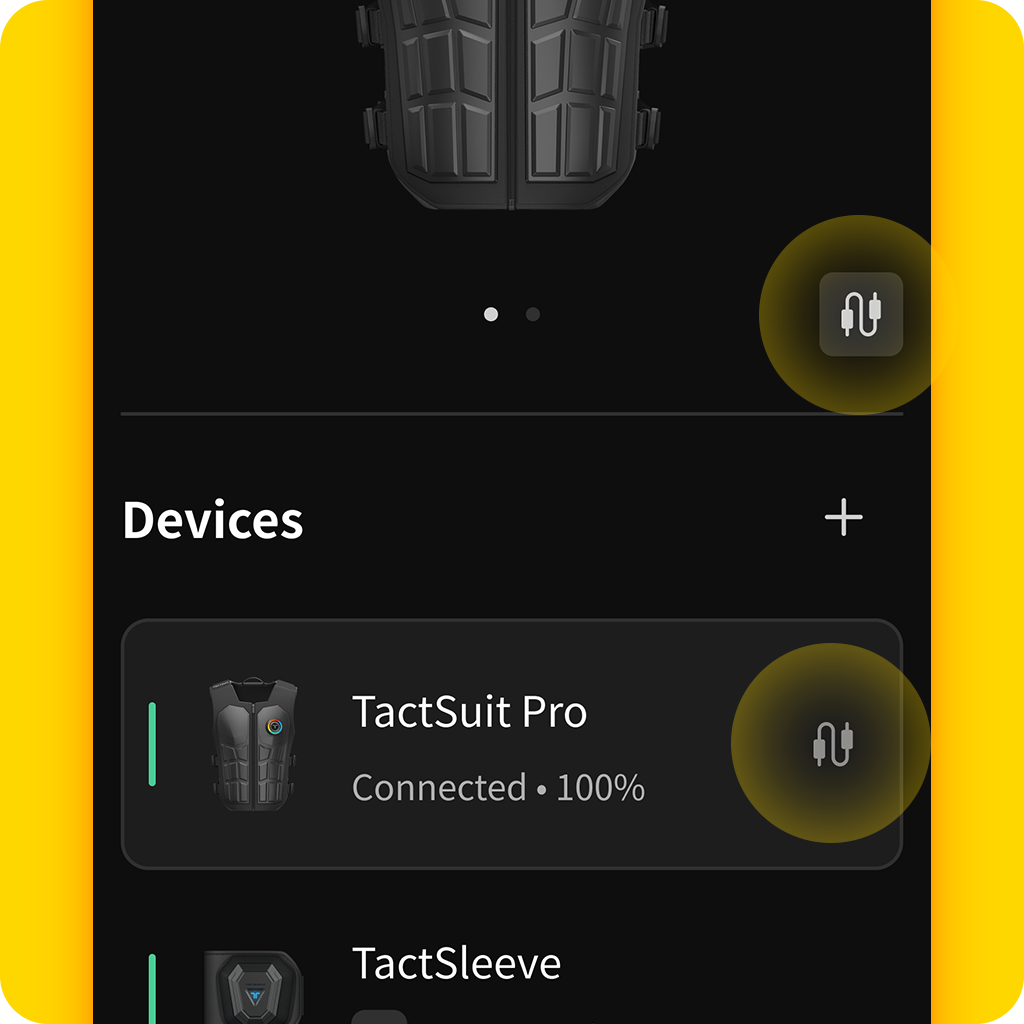
- Erkennt der Audioanschluss das eingesteckte Kabel, wechselt das Gerät automatisch in den Wired-Audio-to-Haptics-Modus, und in bHaptics Player erscheint ein Audiokabel-Symbol.
- Verbinde die Kopfhörer mit der anderen Seite des Y-Buchsen-Splitters.
- Spiele Audioinhalte ab. Sobald der Inhalt startet, wird das Audiosignal automatisch erkannt und in haptisches Feedback umgewandelt.
- Genieße ein immersives, audiobasiertes haptisches Erlebnis.
Hinweis: Spürst du kein haptisches Feedback, prüfe in bHaptics Player, ob das richtige Audio-to-Haptics-Profil ausgewählt ist und kein Audiokabel oder Splitter angeschlossen ist, der den drahtlosen Modus stört.
War dieser Artikel hilfreich?
Das ist großartig!
Vielen Dank für das Feedback
Leider konnten wir nicht helfen
Vielen Dank für das Feedback
Feedback gesendet
Wir wissen Ihre Bemühungen zu schätzen und werden versuchen, den Artikel zu korrigieren
Still have problems?
If you couldn’t find what you were looking for, feel free to contact our support team.