Sommaire
- Choisir un profil pour Wired Audio-to-Haptics
- Parcourir les profils créés par la communauté
- On-Device Profiles pour Wired Audio-to-Haptics
- Sélectionner les On-Device Profiles avec le Front Controller du TactSuit Pro
Choisir un profil Audio-to-Haptics
Le profil détermine la façon dont le TactSuit réagit au signal audio reçu. C'est un élément essentiel pour adapter le feedback haptique à tes préférences personnelles ou aux caractéristiques du contenu que tu vis. Actuellement, les profils pour Wired Audio-to-Haptics ne peuvent être sélectionnés que dans bHaptics Player for PC. Cette fonction sera bientôt disponible aussi dans les applications bHaptics Player Mobile et Quest. Une fois la connexion établie, va dans le menu de gauche et sélectionne Audio-to-Haptics > Wired ATH.
- En haut s'affiche le panneau Audio Signal, où tu peux voir en temps réel le signal audio reçu.
- À gauche se trouve une liste Profile, où tu peux parcourir et sélectionner des profils pour Wired Audio-to-Haptics.
- À droite s'affiche la section On-Device Profiles, qui montre les profils enregistrés directement sur le TactSuit.
- Parcours les profils et choisis celui qui convient le mieux à ton contenu. Lors de la première utilisation, un ensemble de profils prédéfinis est disponible.
- Lorsque tu cliques sur un profil, il s'applique immédiatement.
Parcourir les profils créés par la communauté
Dans la section Explore de bHaptics Player, tu peux trouver des profils créés par les utilisateurs et partagés par la communauté.
- Clique sur Explore.
- Parcours les profils disponibles.
- Clique sur un profil pour en voir les détails. Tu peux voir comment les différentes bandes de fréquences sonores sont converties en feedback haptique et quels points de feedback sont activés.
- Si tu trouves un profil qui te plaît, clique sur Add. Le profil est enregistré dans ta bibliothèque.
- Tu peux maintenant appliquer ce profil à Wired Audio-to-Haptics ou l'enregistrer directement sur l'appareil pour un usage pratique.
On-Device Profiles pour Audio-to-Haptics
Tu peux enregistrer des profils directement sur le TactSuit sans le connecter au PC. Chaque appareil TactSuit offre 6 emplacements de profil, ce qui te permet d'enregistrer différents profils selon tes préférences.
Pour enregistrer un profil :
- Ouvre bHaptics Player et va dans Audio-to-Haptics > Wired ATH.
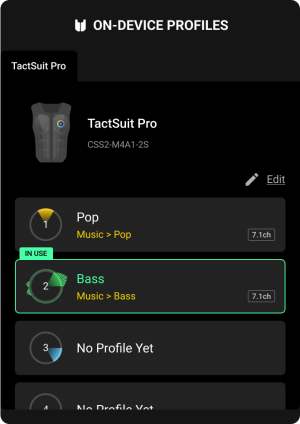
- Va dans la section 'On-Device Profiles' à droite de l'écran et clique sur 'Edit'.
- Dans la liste de profils à gauche, trouve le profil que tu veux enregistrer.
- Sélectionne l'emplacement où l'enregistrer.
- Clique sur le bouton Save pour enregistrer le profil sur l'appareil.
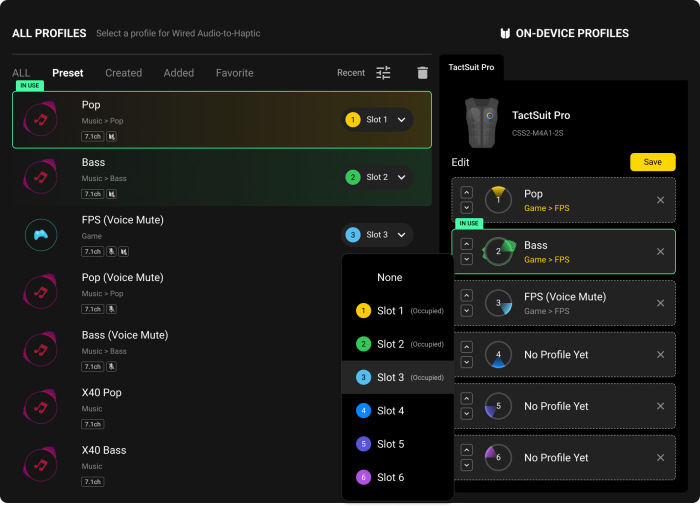
Sélectionner les profils audio On-Device avec le Front Controller du TactSuit Pro
Si tu utilises le TactSuit Pro, tu peux changer de profil directement sur l'appareil avec le Front Controller Wheel.
- Clique une fois sur le Power Button, puis maintiens-le enfoncé pour entrer dans le mode de sélection Wired Audio-to-Haptics.
- Tourne le Controller Wheel pour sélectionner le profil souhaité.
- Clique sur le Controller Wheel pour appliquer le profil sélectionné.
Cet article a-t-il été utile ?
C'est super !
Merci pour votre commentaire
Désolé ! Nous n'avons pas pu vous être utile
Merci pour votre commentaire
Commentaires envoyés
Nous apprécions vos efforts et nous allons corriger l'article
Still have problems?
If you couldn’t find what you were looking for, feel free to contact our support team.