Audio-to-Haptics 機能を使うと、bHaptics をネイティブにサポートしていないゲーム、映像、音楽でもハプティックフィードバックを体験できます。使用環境に応じて、デバイスをワイヤレスまたは有線で接続できます。
目次
ワイヤレス Audio-to-Haptics の設定
Windows PC & Mac
PC でワイヤレス Audio-to-Haptics を使うと、SteamVR タイトル、PC ゲーム、映像、音楽など、あらゆるコンテンツのオーディオ信号をハプティックフィードバックに変換できます。
ワイヤレス Audio-to-Haptics の使い方:
- bHaptics デバイスの電源を入れ、PC 用 bHaptics Player に接続します。
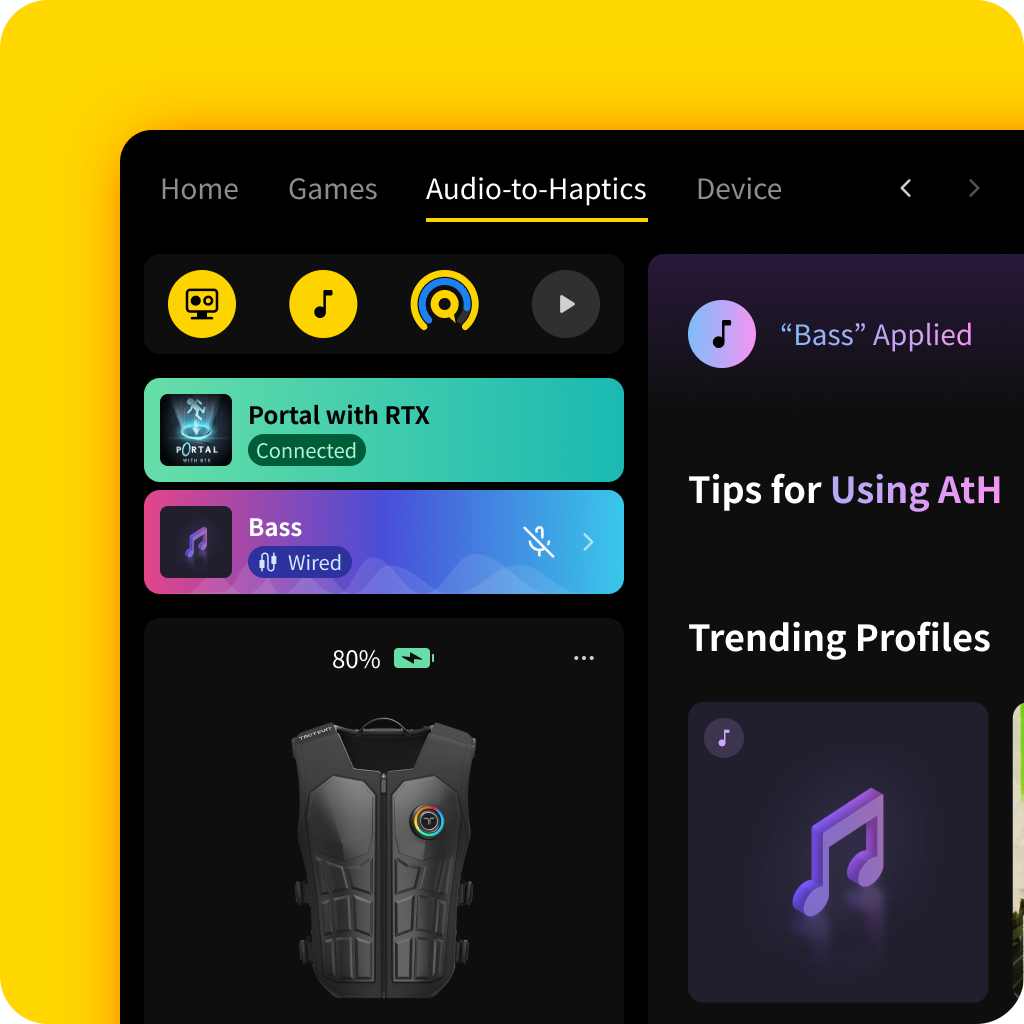
- Mini Player で音符アイコンをクリックして Audio-to-Haptics を有効にします。
- Audio-to-Haptics タブに移動して利用可能な Audio-to-Haptic プロファイルを見て、一覧からプロファイル(例: Bass)を選択すると、ハプティックフィードバックを感じられます。
- オーディオベースの没入型ハプティック体験をお楽しみください。
Meta Quest (Beta)
Meta Quest でワイヤレス Audio-to-Haptics を使うと、ネイティブ対応していない Quest ゲーム、映像、音楽など、あらゆるコンテンツのオーディオ信号をハプティックフィードバックに変換できます。
Meta Quest でワイヤレス Audio-to-Haptics を使う方法:
- bHaptics デバイスの電源を入れ、Meta Quest 用 bHaptics Player に接続します。
- 下部メニューの AtH タブをクリックします。
- 画面の指示に従い、プロファイル(例: Rhythm、Action など)を選択します。
- 右コントローラーの
 Meta button を押して Navigator を開きます。
 - Notification アイコンをクリックし、bHaptics Audio Capture を選択します。
- Entire View を選択して Select をクリックします。
- ゲームやアプリを起動して、オーディオベースの没入型ハプティック体験をお楽しみください。
有線 Audio-to-Haptics の接続設定
TactSuit シリーズなど一部の bHaptics デバイスにはオーディオポートがあり、有線 Audio-to-Haptics を体験できます。この設定には、TactSuit、コンテンツ機器(例: Quest、PC、コンソール)、ヘッドフォン間の有線接続が必要です。
有線 Audio-to-Haptics の使い方:
- bHaptics デバイスの電源を入れ、bHaptics Player に接続します。
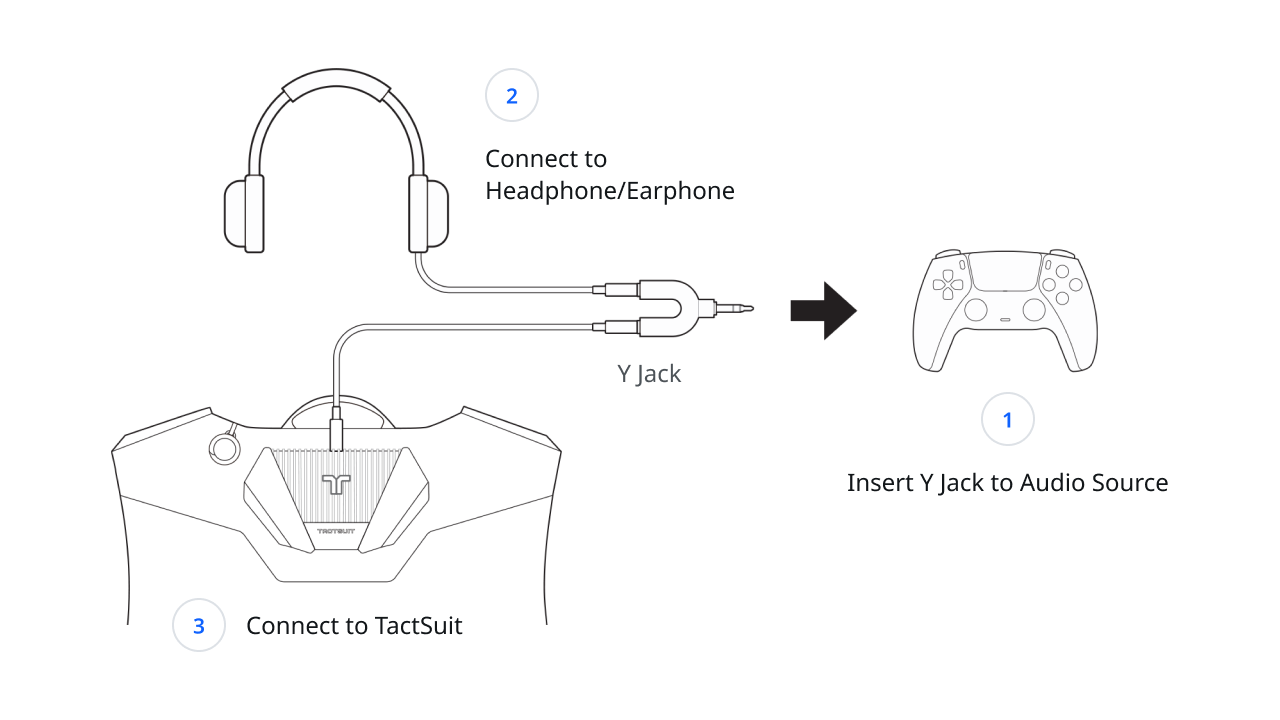
- TactSuit に同梱のオーディオケーブルと Y ジャックスプリッターを用意します。
- Y ジャックを Quest、PC、またはコンソールのオーディオポートに接続します。
- オーディオケーブルの一方の端を Y ジャックスプリッターに、もう一方の端を TactSuit に接続します。
- 接続されると、背面 LED が紫色 に点灯し、有効になったことを示します。
- TactSuit Pro の場合は Front Controller も一緒に点灯します。
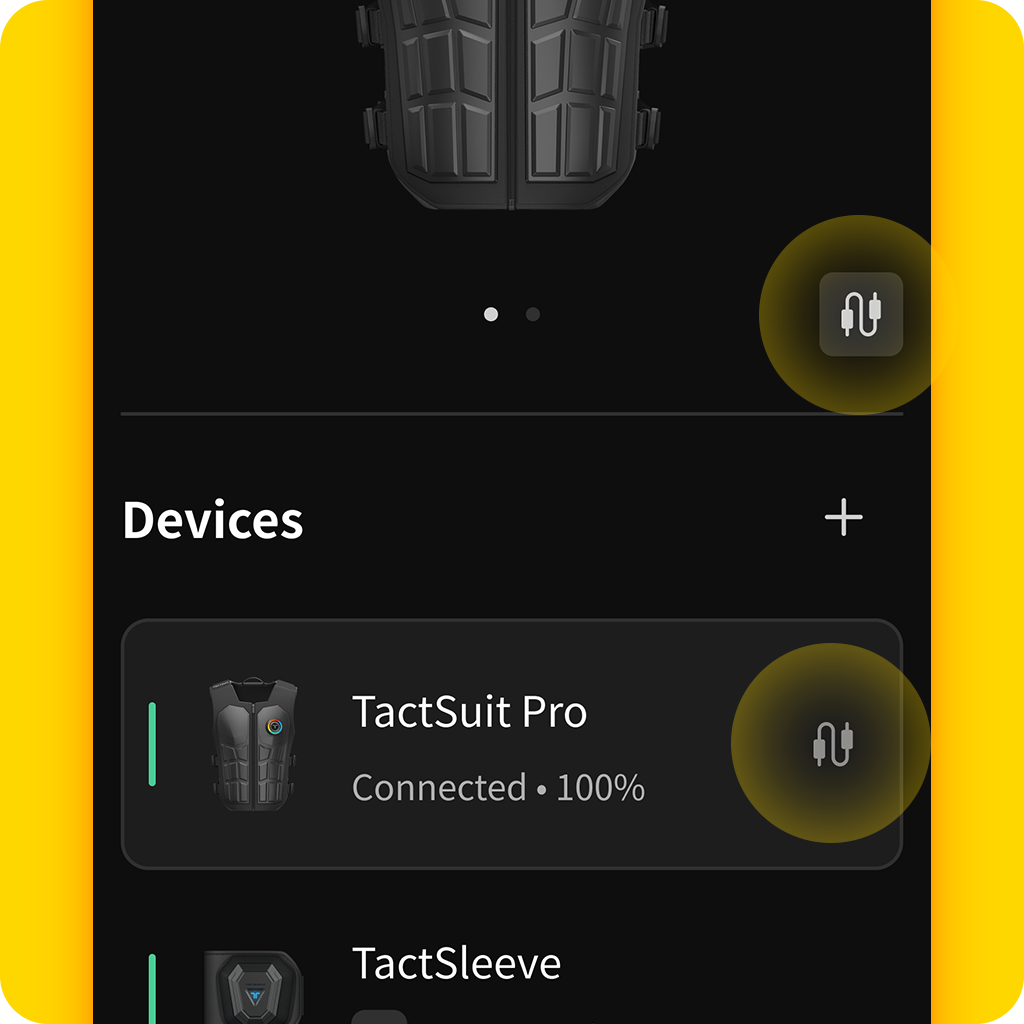
- オーディオポートが挿入されたケーブルを検出すると、デバイスは自動的に有線 Audio-to-Haptics モードに切り替わり、bHaptics Player にオーディオケーブルのアイコンが表示されます。
- ヘッドフォンを Y ジャックスプリッターのもう一方に接続します。
- オーディオコンテンツを再生します。コンテンツが始まると、オーディオ信号が自動的に検出され、ハプティックフィードバックに変換されます。
- オーディオベースの没入型ハプティック体験をお楽しみください。
注: ハプティックフィードバックが感じられない場合は、bHaptics Player で正しい Audio-to-Haptics プロファイルが選択されているか、そしてワイヤレスモードを妨げるオーディオケーブルやスプリッターが接続されていないかを確認してください。
この記事は役に立ちましたか?
それは素晴らしい!
フィードバックありがとうございます
お役に立てず申し訳ございません!
フィードバックありがとうございます
フィードバックを送信しました
記事の改善におけるご協力ありがとうございます。
Still have problems?
If you couldn’t find what you were looking for, feel free to contact our support team.