목차
- Wired Audio-to-Haptics 프로필 선택하기
- 커뮤니티에서 만든 프로필 둘러보기
- Wired Audio-to-Haptics용 On-Device Profiles
- TactSuit Pro Front Controller로 On-Device Profiles 선택하기
Audio-to-Haptics 프로필 선택하기
프로필은 TactSuit가 수신한 오디오 신호에 어떻게 반응할지를 결정합니다. 개인의 취향이나 경험 중인 콘텐츠의 특성에 맞게 햅틱 피드백을 조정하는 데 필수적인 요소입니다. 현재 Wired Audio-to-Haptics용 프로필은 PC용 bHaptics Player에서만 선택할 수 있습니다. 이 기능은 곧 bHaptics Player Mobile 및 Quest 앱에서도 제공될 예정입니다. 연결이 완료되면 왼쪽 메뉴로 이동하여 Audio-to-Haptics > Wired ATH를 선택하세요.
- 상단에는 Audio Signal 패널이 표시되어, 수신 중인 오디오 신호를 실시간으로 확인할 수 있습니다.
- 왼쪽에는 Profile 목록이 있어, Wired Audio-to-Haptics용 프로필을 둘러보고 선택할 수 있습니다.
- 오른쪽에는 On-Device Profiles 섹션이 표시되며, TactSuit에 직접 저장된 프로필을 보여줍니다.
- 프로필을 둘러보고 콘텐츠에 가장 잘 맞는 것을 선택하세요. 처음 사용하는 경우, 미리 설정된 프로필 세트를 이용할 수 있습니다.
- 프로필을 클릭하면 즉시 적용됩니다.
커뮤니티에서 만든 프로필 둘러보기
bHaptics Player의 Explore 섹션에서는 커뮤니티가 공유한 사용자 제작 프로필을 찾을 수 있습니다.
- Explore를 클릭하세요.
- 이용 가능한 프로필을 둘러보세요.
- 프로필을 클릭하여 세부 정보를 확인하세요. 서로 다른 음향 주파수 대역이 어떻게 햅틱 피드백으로 변환되는지, 그리고 어떤 피드백 지점이 활성화되는지 볼 수 있습니다.
- 마음에 드는 프로필이 있다면 Add를 클릭하세요. 해당 프로필이 라이브러리에 저장됩니다.
- 이제 이 프로필을 Wired Audio-to-Haptics에 적용하거나, 편리하게 사용할 수 있도록 기기에 직접 저장할 수 있습니다.
Audio-to-Haptics용 On-Device Profiles
PC에 연결하지 않고도 프로필을 TactSuit에 직접 저장할 수 있습니다. 각 TactSuit 기기는 6개의 프로필 슬롯을 제공하므로, 취향에 따라 서로 다른 프로필을 저장할 수 있습니다.
프로필을 저장하려면:
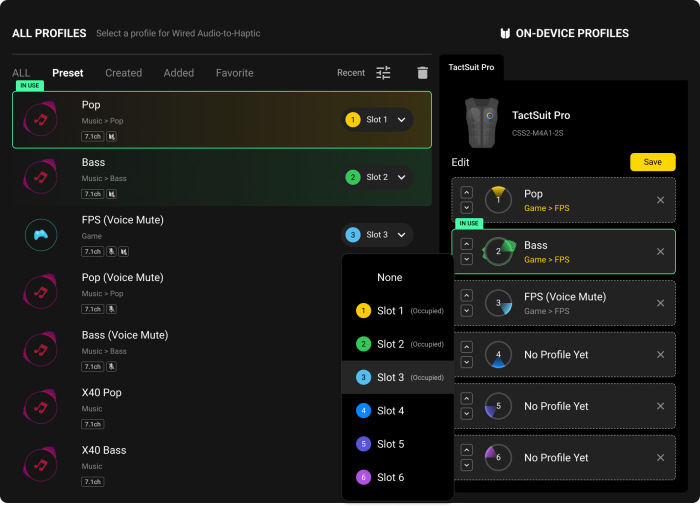
- bHaptics Player를 열고 Audio-to-Haptics > Wired ATH로 이동하세요.
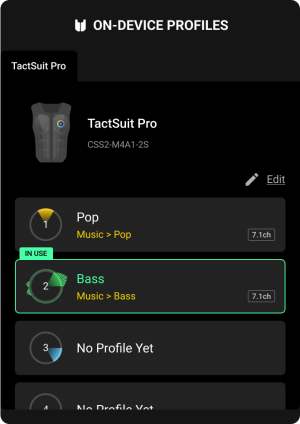
- 화면 오른쪽에 있는 'On-Device Profiles' 섹션으로 이동하여 'Edit'을 클릭하세요.
- 왼쪽 프로필 목록에서 저장하려는 프로필을 찾으세요.
- 저장할 슬롯을 선택하세요.
- Save 버튼을 클릭하여 프로필을 기기에 저장하세요.
TactSuit Pro Front Controller로 On-Device 오디오 프로필 선택하기
TactSuit Pro를 사용하는 경우, Front Controller Wheel을 이용해 기기에서 직접 프로필을 전환할 수 있습니다.
- Power Button을 한 번 클릭한 다음, 길게 눌러 Wired Audio-to-Haptics 선택 모드로 진입하세요.
- Controller Wheel을 돌려 원하는 프로필을 선택하세요.
- Controller Wheel을 클릭하여 선택한 프로필을 적용하세요.
아티클이 유용했나요?
훌륭합니다!
피드백을 제공해 주셔서 감사합니다.
도움이 되지 못해 죄송합니다!
피드백을 제공해 주셔서 감사합니다.
피드백 전송
소중한 의견을 수렴하여 아티클을 개선하도록 노력하겠습니다.
Still have problems?
If you couldn’t find what you were looking for, feel free to contact our support team.