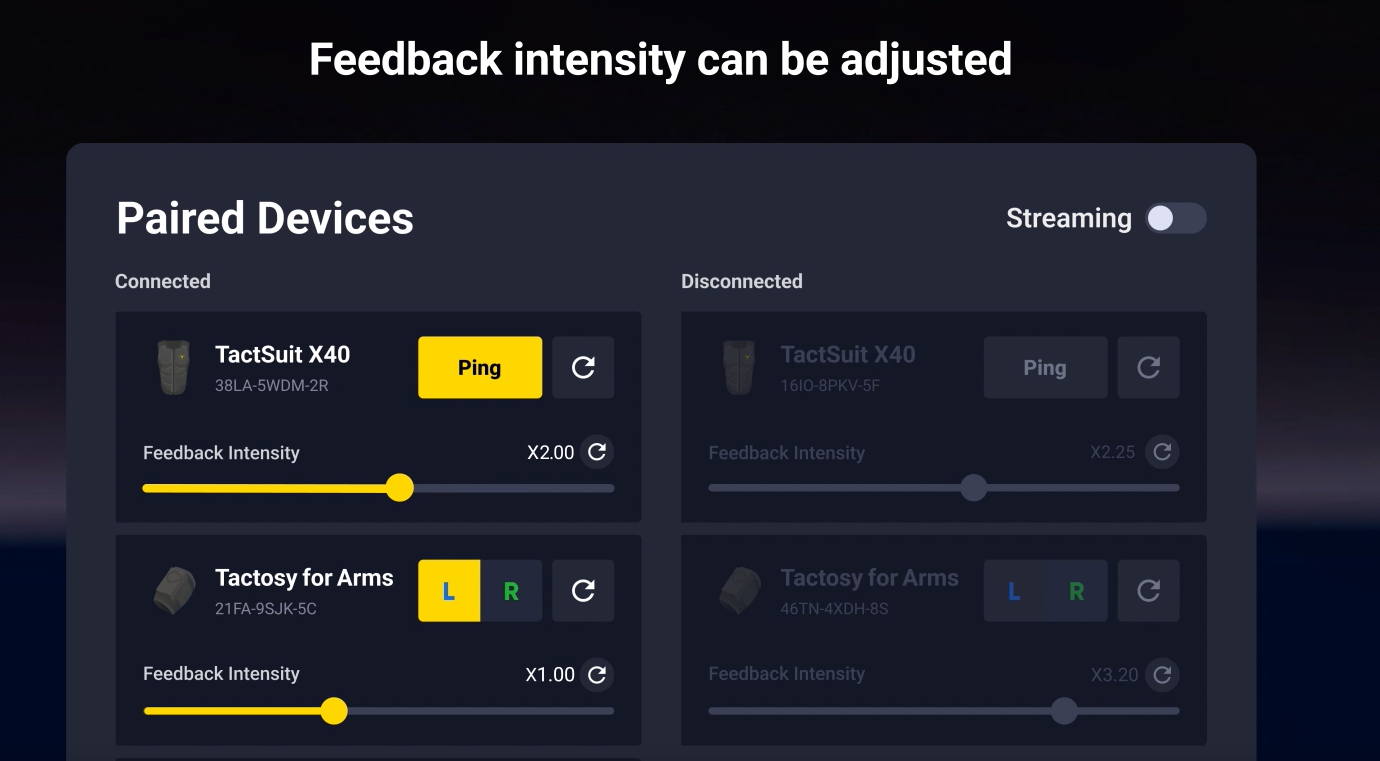
Con bHaptics Player puedes personalizar la intensidad del feedback de Tactosy for Arms para cada Natively Supported Content. Ajusta la intensidad a tu gusto y disfruta de una experiencia háptica más cómoda.
Ajustar en Meta Quest
- Enciende Tactosy for Arms y empáralo con el visor Meta Quest mediante Quick Settings > Bluetooth Pairing.
- Abre bHaptics Player en el visor.
- Usa la barra de intensidad para ajustar la intensidad del feedback.
Ajustar en Windows PC
- Enciende Tactosy for Arms y empáralo desde el Quick Control Panel de bHaptics Player.
- Haz clic en el icono del dispositivo conectado. Sobre el icono aparece una barra de intensidad del feedback.
- O ve a la pestaña Device para ajustar la intensidad.
Ajustar en el móvil
- Enciende Tactosy for Arms y empáralo en la app móvil de bHaptics.
- Haz clic en el icono del dispositivo conectado y ve a Device Info.
- Selecciona el menú Feedback Intensity y desliza a izquierda o derecha para ajustar la intensidad que prefieras.
¿Le ha sido útil este artículo?
¡Qué bien!
Gracias por sus comentarios
¡Sentimos mucho no haber sido de ayuda!
Gracias por sus comentarios
Sus comentarios se han enviado
Agradecemos su esfuerzo e intentaremos corregir el artículo
Still have problems?
If you couldn’t find what you were looking for, feel free to contact our support team.