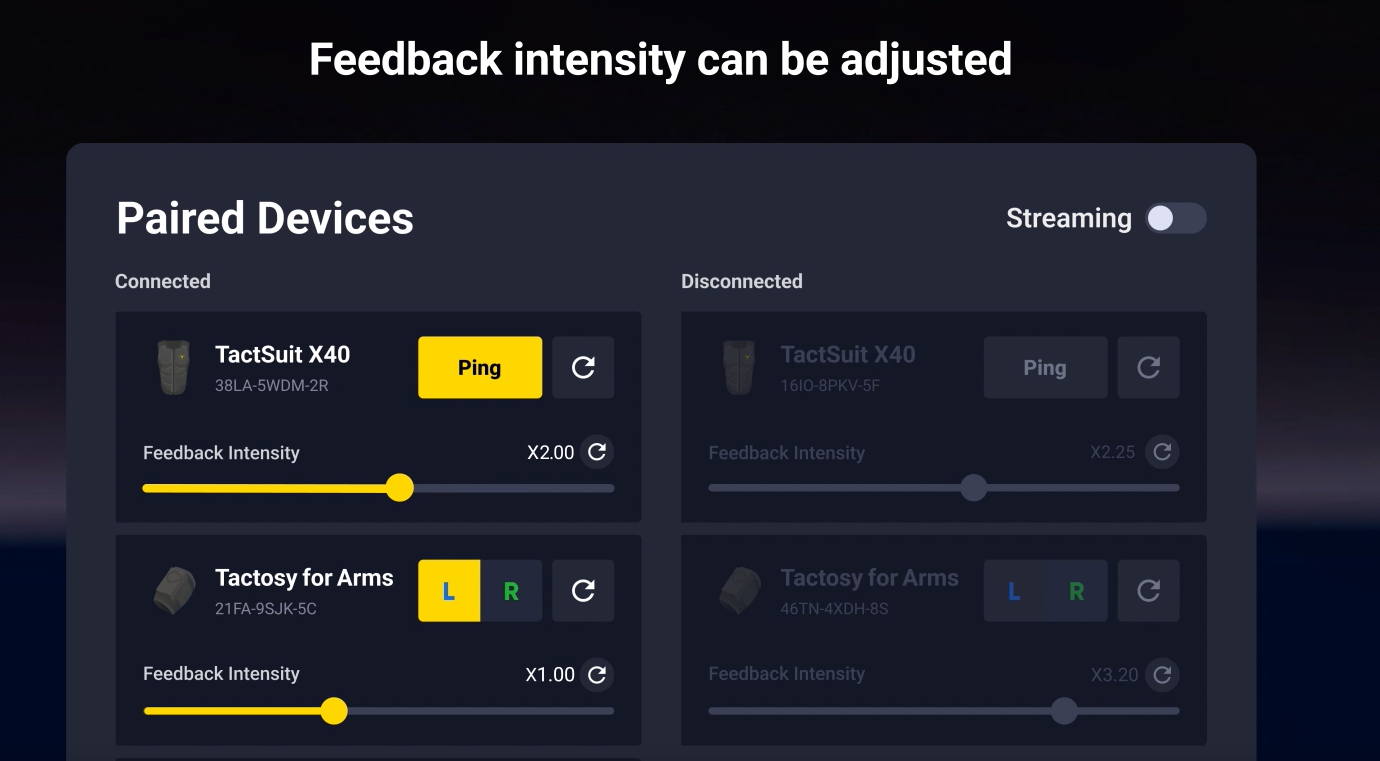
Mit bHaptics Player kannst du die Feedback-Intensität von Tactosy for Arms für jeden Natively Supported Content anpassen. Passe die Intensität nach Vorliebe an und genieße ein angenehmeres haptisches Erlebnis.
Auf Meta Quest anpassen
- Schalte Tactosy for Arms ein und koppele es über Quick Settings > Bluetooth Pairing mit dem Meta Quest Headset.
- Öffne bHaptics Player auf dem Headset.
- Stelle mit der Intensitätsleiste die Feedback-Intensität ein.
Auf Windows PC anpassen
- Schalte Tactosy for Arms ein und koppele es im Quick Control Panel von bHaptics Player.
- Klicke auf das Symbol des verbundenen Geräts. Über dem Symbol erscheint eine Feedback-Intensitätsleiste.
- Oder gehe zum Tab Device, um die Intensität anzupassen.
Auf dem Mobilgerät anpassen
- Schalte Tactosy for Arms ein und koppele es in der mobilen bHaptics-App.
- Klicke auf das Symbol des verbundenen Geräts und gehe zu Device Info.
- Wähle das Menü Feedback Intensity und wische nach links oder rechts, um die gewünschte Intensität einzustellen.
War dieser Artikel hilfreich?
Das ist großartig!
Vielen Dank für das Feedback
Leider konnten wir nicht helfen
Vielen Dank für das Feedback
Feedback gesendet
Wir wissen Ihre Bemühungen zu schätzen und werden versuchen, den Artikel zu korrigieren
Still have problems?
If you couldn’t find what you were looking for, feel free to contact our support team.