Tactosy for Arms besteht aus einem Paar Manschetten. Bei der Ersteinrichtung musst du jede Manschette dem linken oder rechten Arm zuweisen. Nach der Zuweisung merkt sich das Gerät seine Seite.
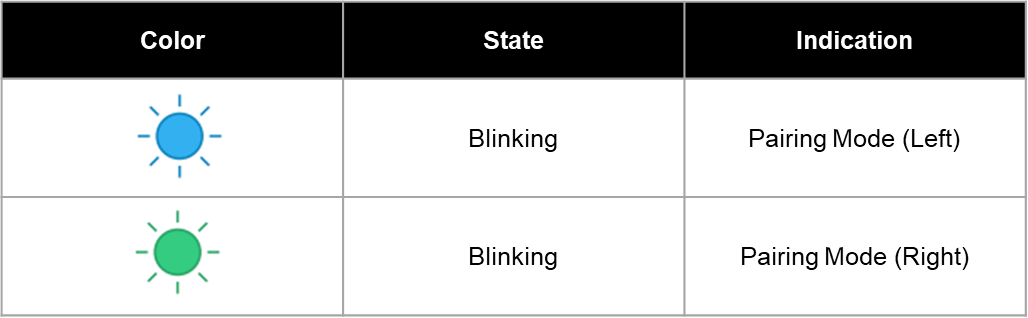
LED-Anzeige (Bluetooth-Kopplungsmodus):
- Blaues Blinken: linker Arm
- Grünes Blinken: rechter Arm
Du kannst links und rechts jederzeit in bHaptics Player wechseln.
In bHaptics Player auf Meta Quest wechseln
- Koppele Tactosy for Arms mit dem Meta Quest Headset.
- Öffne bHaptics Player auf dem Headset.
- Gehe zum Tab Paired.
- Jedes Gerät ist mit "L" oder "R" gekennzeichnet.
- Zum Wechseln klicke je nach Wunsch auf die Schaltfläche L oder R.
In bHaptics Player auf Windows PC wechseln
- Koppele Tactosy for Arms mit bHaptics Player for Windows PC.
- Klicke mit der rechten Maustaste auf das verbundene Gerät und wähle Swap to Left oder Swap to Right.
In bHaptics Player auf dem Mobilgerät wechseln
- Koppele Tactosy for Arms mit der mobilen bHaptics-App.
- Gehe zur Geräte-Detailseite.
- Klicke je nach Wunsch auf die Schaltfläche L oder R, um links/rechts zu wechseln.
War dieser Artikel hilfreich?
Das ist großartig!
Vielen Dank für das Feedback
Leider konnten wir nicht helfen
Vielen Dank für das Feedback
Feedback gesendet
Wir wissen Ihre Bemühungen zu schätzen und werden versuchen, den Artikel zu korrigieren
Still have problems?
If you couldn’t find what you were looking for, feel free to contact our support team.