Le Tactosy for Arms se compose d'une paire de manchons. Lors de la configuration initiale, tu dois assigner chaque manchon au bras gauche ou au bras droit. Une fois assigné, l'appareil mémorise son côté.
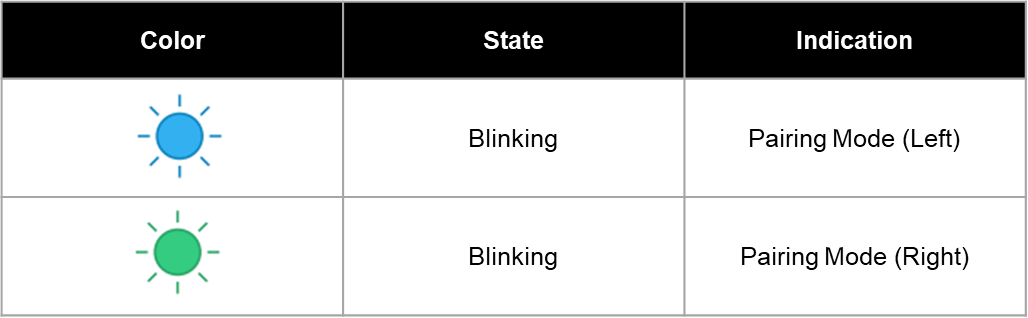
Voyant LED (mode d'appairage Bluetooth) :
- Clignotement bleu : bras gauche
- Clignotement vert : bras droit
Tu peux inverser la gauche et la droite à tout moment dans bHaptics Player.
Inverser dans bHaptics Player sur Meta Quest
- Appaire le Tactosy for Arms avec le casque Meta Quest.
- Ouvre bHaptics Player sur le casque.
- Va dans l'onglet Paired.
- Chaque appareil affiche l'étiquette « L » ou « R ».
- Pour inverser, clique sur le bouton L ou R selon ton choix.
Inverser dans bHaptics Player sur Windows PC
- Appaire le Tactosy for Arms avec bHaptics Player for Windows PC.
- Fais un clic droit sur l'appareil connecté et sélectionne Swap to Left ou Swap to Right.
Inverser dans bHaptics Player sur mobile
- Appaire le Tactosy for Arms avec l'application mobile bHaptics.
- Va sur la page de détails de l'appareil.
- Clique sur le bouton L ou R selon ton choix pour inverser la gauche et la droite.
Cet article a-t-il été utile ?
C'est super !
Merci pour votre commentaire
Désolé ! Nous n'avons pas pu vous être utile
Merci pour votre commentaire
Commentaires envoyés
Nous apprécions vos efforts et nous allons corriger l'article
Still have problems?
If you couldn’t find what you were looking for, feel free to contact our support team.