Mit bHaptics Player for PC kannst du die Farbe der LED-Anzeige des TactGlove anpassen. Wird die Option LED Color nicht angezeigt, stelle sicher, dass du die neueste Version von bHaptics Player verwendest, und aktualisiere sie bei Bedarf.
So passt du die LED-Farbe an:
- Öffne bHaptics Player for PC und koppele den TactGlove.
- Gehe zum Tab Device.
- Klicke rechts auf LED Color
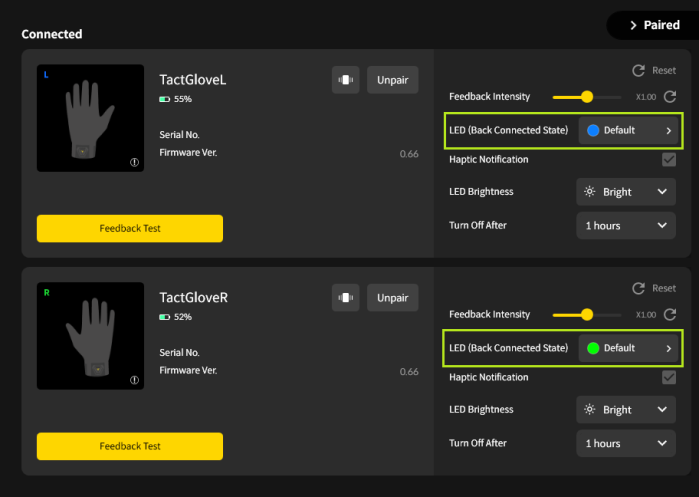
- Im Fenster LED Color kannst du:
- Eine voreingestellte Farbe auswählen, die sofort angewendet wird.
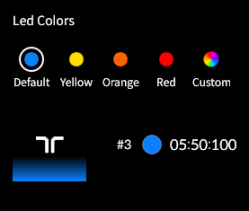
- Custom auswählen und die Farbe mit dem Schieberegler oder durch Eingabe von RGB-Werten anpassen. Klicke dann auf Apply, um die Änderung zu übernehmen.
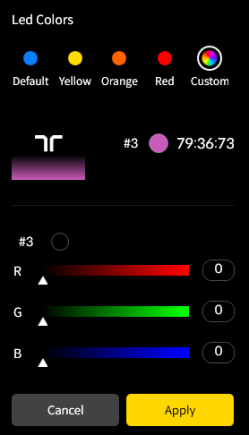
- Eine voreingestellte Farbe auswählen, die sofort angewendet wird.
- Die ausgewählte Farbe wird sofort auf das Gerät angewendet.
War dieser Artikel hilfreich?
Das ist großartig!
Vielen Dank für das Feedback
Leider konnten wir nicht helfen
Vielen Dank für das Feedback
Feedback gesendet
Wir wissen Ihre Bemühungen zu schätzen und werden versuchen, den Artikel zu korrigieren
Still have problems?
If you couldn’t find what you were looking for, feel free to contact our support team.