使用 Audio-to-Haptics 功能,即使在不原生支持 bHaptics 的游戏、视频和音乐中,也能体验触觉反馈。根据使用环境,可将设备以无线或有线方式连接。
目录
设置无线 Audio-to-Haptics
Windows PC & Mac
在 PC 上使用无线 Audio-to-Haptics,可将 SteamVR 作品、PC 游戏、视频、音乐等所有内容的音频信号转换为触觉反馈。
无线 Audio-to-Haptics 使用方法:
- 开启 bHaptics 设备电源,连接到 PC 版 bHaptics Player。
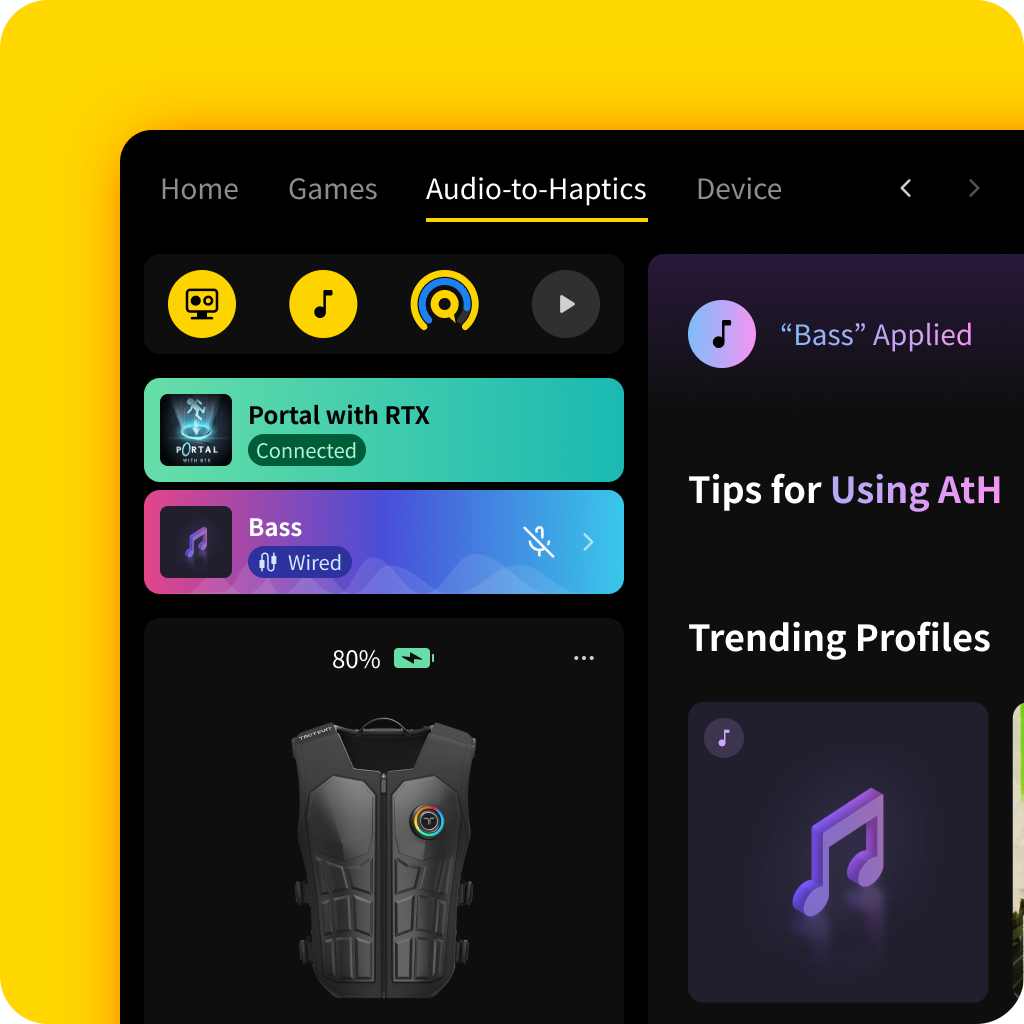
- 在 Mini Player 中点击音符图标以启用 Audio-to-Haptics。
- 进入 Audio-to-Haptics 标签页,浏览可用的 Audio-to-Haptic 配置文件,从列表中选择配置文件(如 Bass)即可感受到触觉反馈。
- 尽情享受基于音频的沉浸式触觉体验。
Meta Quest (Beta)
在 Meta Quest 上使用无线 Audio-to-Haptics,可将不原生支持的 Quest 游戏、视频、音乐等所有内容的音频信号转换为触觉反馈。
在 Meta Quest 上使用无线 Audio-to-Haptics 的方法:
- 开启 bHaptics 设备电源,连接到 Meta Quest 版 bHaptics Player。
- 在底部菜单中点击 AtH 标签页。
- 按照屏幕提示,选择一个配置文件(如 Rhythm、Action 等)。
- 按下右手手柄上的
 Meta button,打开 Navigator。
 - 点击 Notification 图标,选择 bHaptics Audio Capture。
- 选择 Entire View,然后点击 Select。
- 打开游戏或应用,尽情享受基于音频的沉浸式触觉体验。
设置有线 Audio-to-Haptics 连接
TactSuit 系列等部分 bHaptics 设备配有音频端口,可体验有线 Audio-to-Haptics。此设置需要 TactSuit、内容设备(如 Quest、PC、主机)和耳机之间的有线连接。
有线 Audio-to-Haptics 使用方法:
- 开启 bHaptics 设备电源,连接到 bHaptics Player。
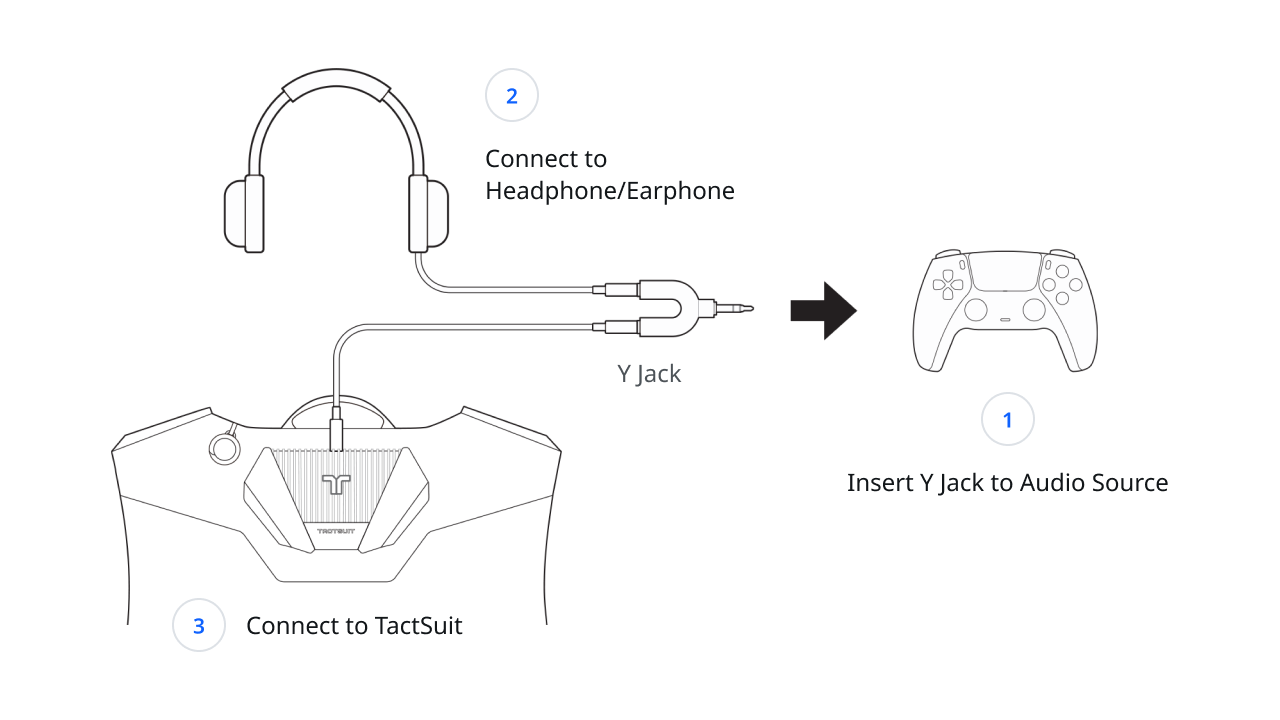
- 准备 TactSuit 附带的音频线和 Y 型分线器。
- 将 Y 型插头连接到 Quest、PC 或主机的音频端口。
- 将音频线一端连接到 Y 型分线器,另一端连接到 TactSuit。
- 连接后,背面 LED 会亮起紫色 ,表示已启用。
- 对于 TactSuit Pro,Front Controller 也会一同亮起。
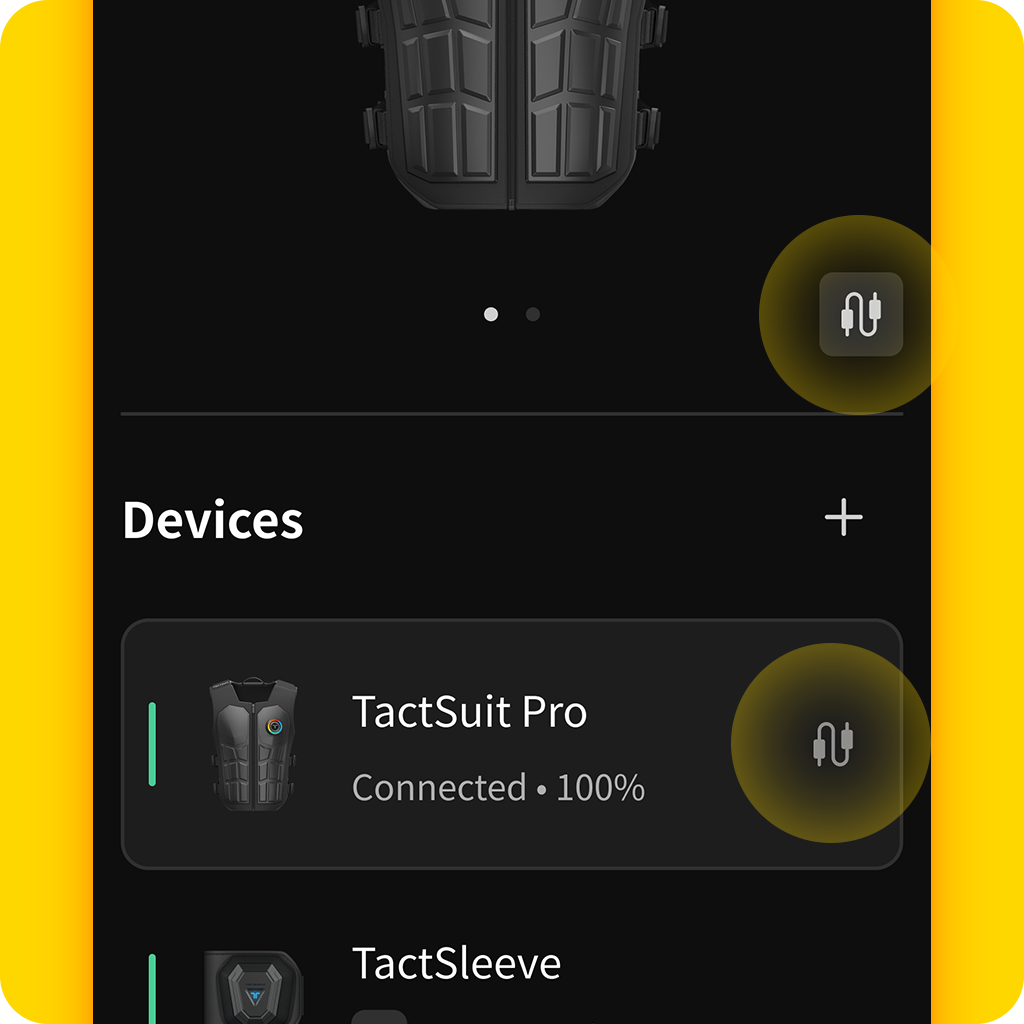
- 音频端口检测到插入的线缆后,设备会自动切换到有线 Audio-to-Haptics 模式,bHaptics Player 上会显示音频线图标。
- 将耳机连接到 Y 型分线器的另一端。
- 播放音频内容。内容开始后,音频信号会被自动检测并转换为触觉反馈。
- 尽情享受基于音频的沉浸式触觉体验。
注:如果感受不到触觉反馈,请确认在 bHaptics Player 中是否已选择正确的 Audio-to-Haptics 配置文件,以及是否连接了会干扰无线模式的音频线或分线器。
这篇文章有帮助吗?
很好!
感谢您的反馈。
抱歉我们没能带来帮助
感谢您的反馈。
反馈已发送
感谢,我们将试着改善此文档。
Still have problems?
If you couldn’t find what you were looking for, feel free to contact our support team.