Meta Quest タイトルがネイティブ対応を提供していなくても、Audio-to-Haptics 機能を使って TactSuit X16 で楽しめます。
⚠️ オーディオケーブルと有線ヘッドフォンを一緒に使うとき、ケーブルが体に巻きついて転倒や窒息を引き起こす可能性があります。激しい動きを避け、ケーブルの位置やケーブルに引っかかる可能性のある周囲の物に十分ご注意ください。有線接続の設定
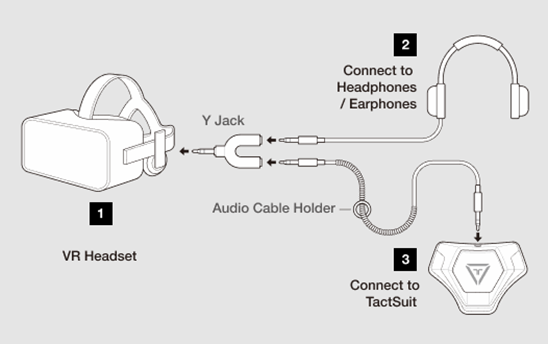
TactSuit X16 と Meta Quest ヘッドセット間の有線接続を設定するには、以下の手順に従ってください。
- オーディオケーブル、Y ジャック、有線ヘッドフォン、Meta Quest ヘッドセットを用意します。
(オーディオケーブルと Y ジャックはアクセサリーボックスに含まれています。) - Y ジャックを Meta Quest ヘッドセットのオーディオ出力に挿します。
- 有線ヘッドフォンを Y ジャックに接続します。
- オーディオケーブルの一方の端を Y ジャックに、もう一方の端を TactSuit X16 に接続します。
- オーディオケーブルが TactSuit X16 に正しく接続されると、LED インジケーターが紫色に変わります。
Audio-to-Haptics プロファイルの選択
Wired Audio-to-Haptic 接続が完了すると、コンテンツのオーディオ信号から変換されたフィードバックを即座に受け取れます。
最適な Audio-to-Haptic 体験のためには、コンテンツの特性に最も合うプロファイルを選択することが重要です。
プロファイルを選択または変更するには、以下の手順に従ってください:
- デバイスを bHaptics Player モバイルアプリにペアリングします。
- AtH タブに移動し、「AtH Profiles」セクションを横にスクロールして Audio-to-Haptic プロファイルの全一覧を見ます。
- コンテンツに合うプロファイルが見つかったら、スクロールを止めて選択します。
この記事は役に立ちましたか?
それは素晴らしい!
フィードバックありがとうございます
お役に立てず申し訳ございません!
フィードバックありがとうございます
フィードバックを送信しました
記事の改善におけるご協力ありがとうございます。
Still have problems?
If you couldn’t find what you were looking for, feel free to contact our support team.