Même si un titre Meta Quest n'offre pas de prise en charge native, tu peux en profiter avec le TactSuit X16 grâce à la fonction Audio-to-Haptics.
⚠️ Lorsque tu utilises le câble audio avec un casque filaire, le câble peut s'enrouler autour de ton corps et provoquer une chute ou une strangulation. Évite les mouvements brusques et fais particulièrement attention à la position du câble et aux objets environnants qui pourraient s'y accrocher.Configurer la connexion filaire
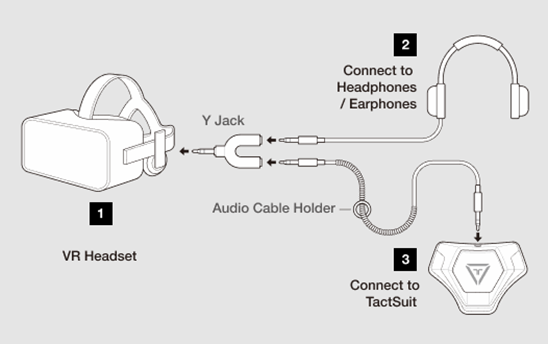
Pour établir une connexion filaire entre le TactSuit X16 et le casque Meta Quest, suis les étapes ci-dessous.
- Prépare le câble audio, l'adaptateur en Y, un casque filaire et le casque Meta Quest.
(Le câble audio et l'adaptateur en Y sont inclus dans la boîte d'accessoires.) - Branche l'adaptateur en Y sur la sortie audio du casque Meta Quest.
- Connecte le casque filaire à l'adaptateur en Y.
- Branche une extrémité du câble audio sur l'adaptateur en Y et l'autre extrémité sur le TactSuit X16.
- Lorsque le câble audio est correctement connecté au TactSuit X16, le voyant LED passe au violet.
Sélectionner un profil Audio-to-Haptics
Une fois la connexion Wired Audio-to-Haptics établie, tu reçois immédiatement le feedback converti à partir du signal audio du contenu.
Pour une expérience Audio-to-Haptics optimale, il est important de choisir le profil qui convient le mieux aux caractéristiques de ton contenu.
Pour sélectionner ou changer de profil, suis ces étapes :
- Appaire l'appareil avec l'application mobile bHaptics Player.
- Va dans l'onglet AtH et fais défiler horizontalement la section « AtH Profiles » pour parcourir la liste complète des profils Audio-to-Haptics.
- Lorsque tu trouves un profil adapté à ton contenu, arrête de faire défiler pour le sélectionner.
Cet article a-t-il été utile ?
C'est super !
Merci pour votre commentaire
Désolé ! Nous n'avons pas pu vous être utile
Merci pour votre commentaire
Commentaires envoyés
Nous apprécions vos efforts et nous allons corriger l'article
Still have problems?
If you couldn’t find what you were looking for, feel free to contact our support team.