Aunque un título de Meta Quest no ofrezca compatibilidad nativa, puedes disfrutarlo con el TactSuit X16 mediante la función Audio-to-Haptics.
⚠️ Al usar a la vez el cable de audio y unos auriculares con cable, el cable puede enrollarse alrededor del cuerpo y provocar caídas o asfixia. Evita los movimientos bruscos y presta especial atención a la posición del cable y a los objetos cercanos en los que pueda engancharse.Configurar la conexión por cable
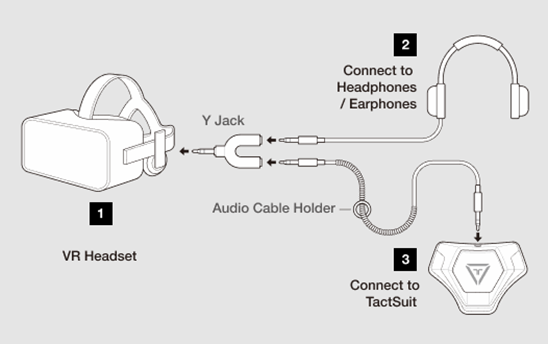
TactSuit X16 y visor Meta Quest: para establecer la conexión por cable entre ambos, sigue estos pasos.
- Prepara el cable de audio, el jack en Y, los auriculares con cable y el visor Meta Quest.
(El cable de audio y el jack en Y están incluidos en la caja de accesorios.) - Conecta el jack en Y a la salida de audio del visor Meta Quest.
- Conecta los auriculares con cable al jack en Y.
- Conecta un extremo del cable de audio al jack en Y y el otro extremo al TactSuit X16.
- Cuando el cable de audio esté bien conectado al TactSuit X16, el indicador LED se vuelve morado.
Seleccionar un perfil de Audio-to-Haptics
Una vez completada la conexión de Wired Audio-to-Haptic, recibirás de inmediato el feedback convertido de la señal de audio del contenido.
Para la mejor experiencia de Audio-to-Haptic, es importante elegir el perfil que mejor se adapte a las características de tu contenido.
Para seleccionar o cambiar el perfil, sigue estos pasos:
- Empareja el dispositivo con la app móvil bHaptics Player.
- Ve a la pestaña AtH y desplázate horizontalmente por la sección "AtH Profiles" para explorar la lista completa de perfiles de Audio-to-Haptic.
- Cuando encuentres el perfil adecuado para tu contenido, detén el desplazamiento para seleccionarlo.
¿Le ha sido útil este artículo?
¡Qué bien!
Gracias por sus comentarios
¡Sentimos mucho no haber sido de ayuda!
Gracias por sus comentarios
Sus comentarios se han enviado
Agradecemos su esfuerzo e intentaremos corregir el artículo
Still have problems?
If you couldn’t find what you were looking for, feel free to contact our support team.