bHaptics Player for PC で TactVisor の LED インジケーターのカラーをカスタマイズできます。LED インジケーターをお好みに合わせてパーソナライズできます。
LED Color または LED Brightness オプションが表示されない場合は、bHaptics Player を最新バージョンで使用しているか確認し、必要であれば更新してください。
クイック概要
Windows PC での LED 明るさの調整
TactVisor の LED インジケーターは、さまざまなカラーでデバイスの状態を示します。この LED の明るさは好みに合わせて調整でき、Low、Medium、High から設定できます。
bHaptics Player for PC を開き、TactVisor をペアリングします
Device タブに移動し、Controller Button を選択します。
LED Brightness 設定を探します。
希望する明るさレベルを選択します: Low、Medium、High。
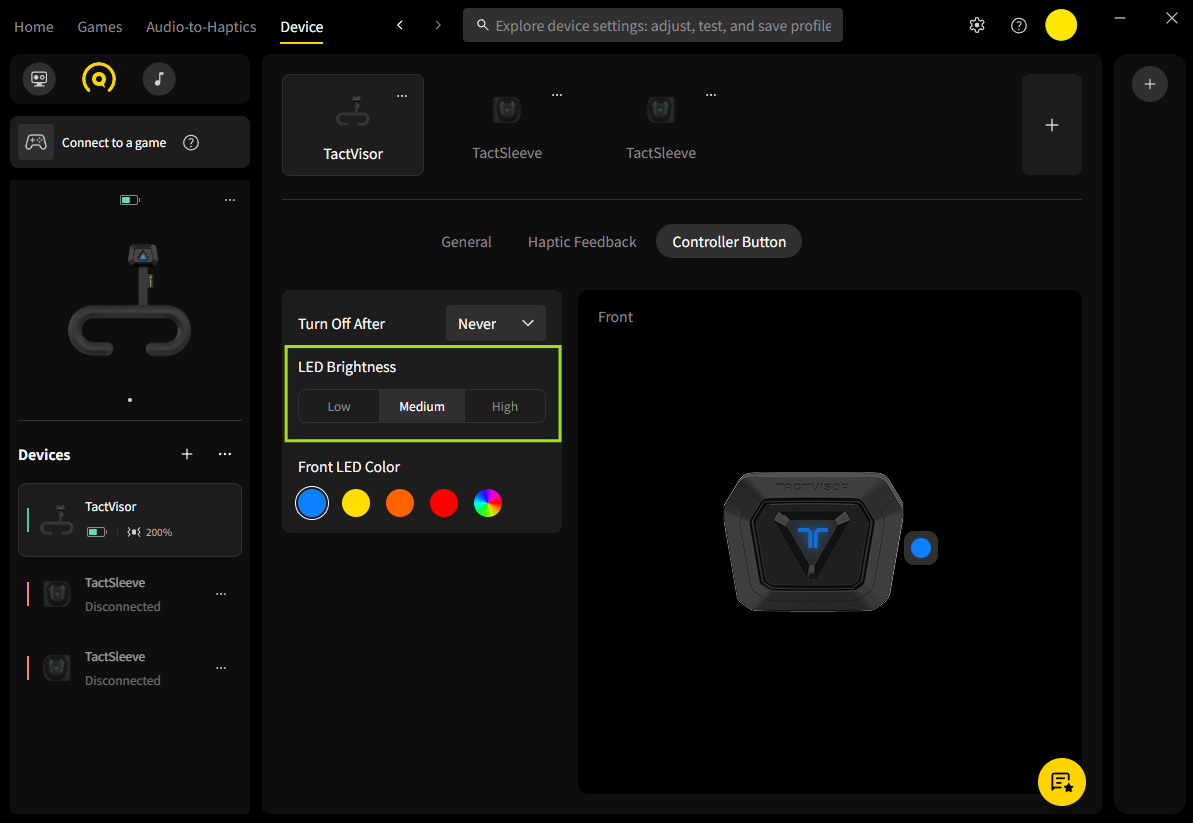
Windows PC での LED カラーのカスタマイズ
bHaptics Player for PC で TactVisor の LED インジケーターのカラーをカスタマイズできます。この機能で前面と背面の LED カラーをそれぞれ独立して変更し、デバイスをパーソナライズできます。
- bHaptics Player for PC を開き、TactVisor をペアリングします。
- Device タブに移動し、Controller Button を選択します。
- Front LED Color で次のことができます:
- プリセットカラーを選択すると、すぐに適用されます。
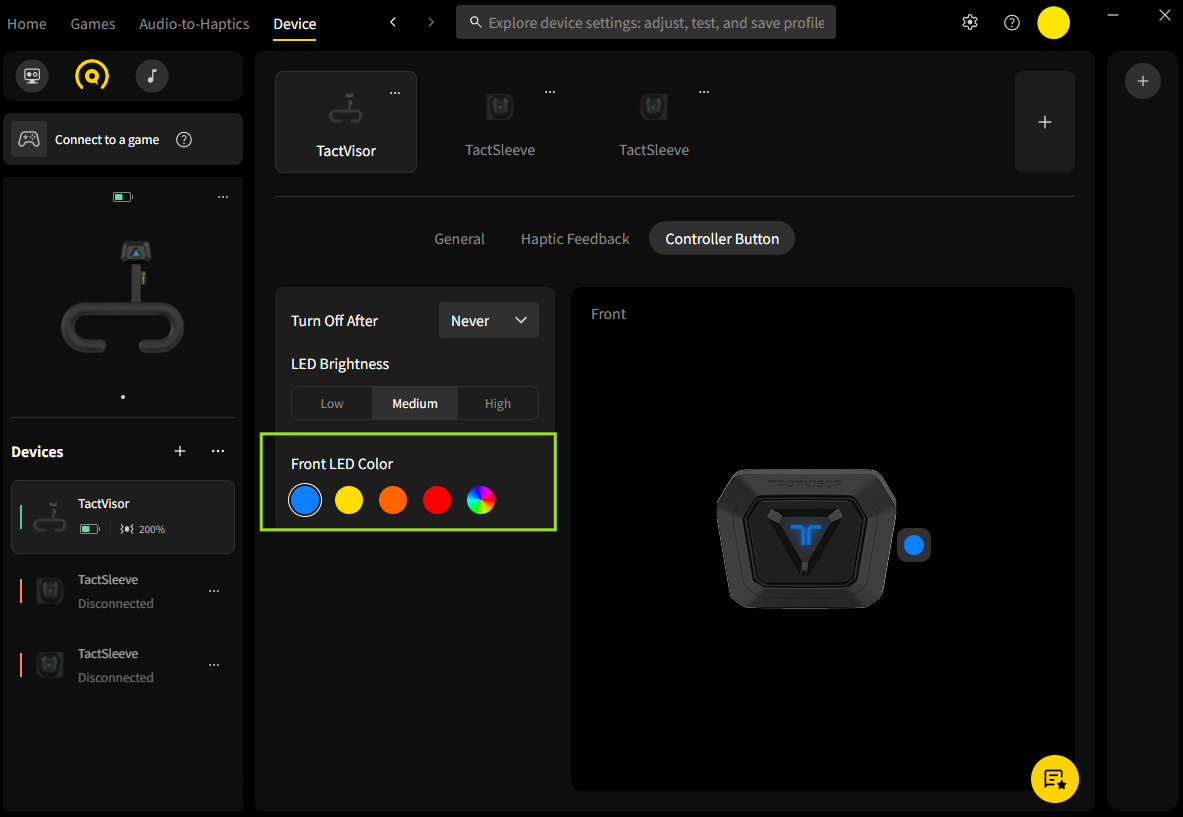
- Multi-Color アイコンを選択し、スライダーでカラーを調整します。その後 Apply をクリックして変更を適用します。
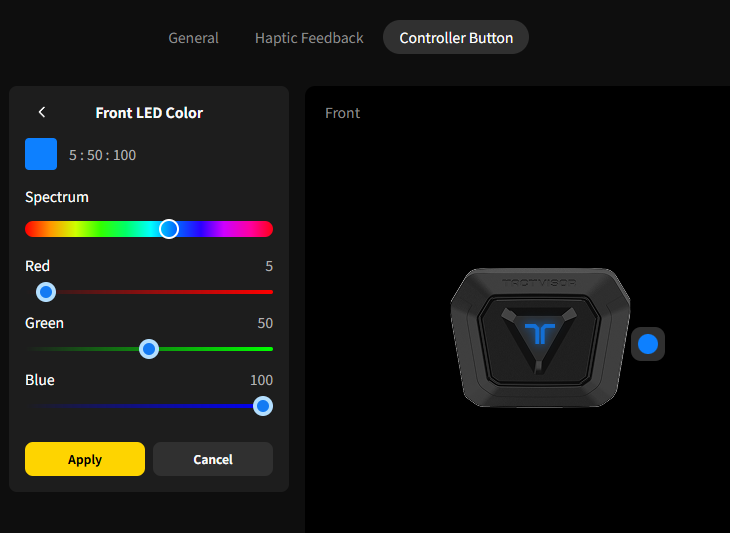
- プリセットカラーを選択すると、すぐに適用されます。
- 選択したカラーがデバイスにすぐに適用されます。
この記事は役に立ちましたか?
それは素晴らしい!
フィードバックありがとうございます
お役に立てず申し訳ございません!
フィードバックありがとうございます
フィードバックを送信しました
記事の改善におけるご協力ありがとうございます。
Still have problems?
If you couldn’t find what you were looking for, feel free to contact our support team.