Con bHaptics Player for PC puedes personalizar el color del indicador LED del TactVisor. Puedes personalizar el indicador LED a tu gusto.
Si no ves las opciones LED Color o LED Brightness, comprueba que estás usando la versión más reciente de bHaptics Player y actualízala si es necesario.
Resumen rápido
Ajustar el brillo del LED en Windows PC
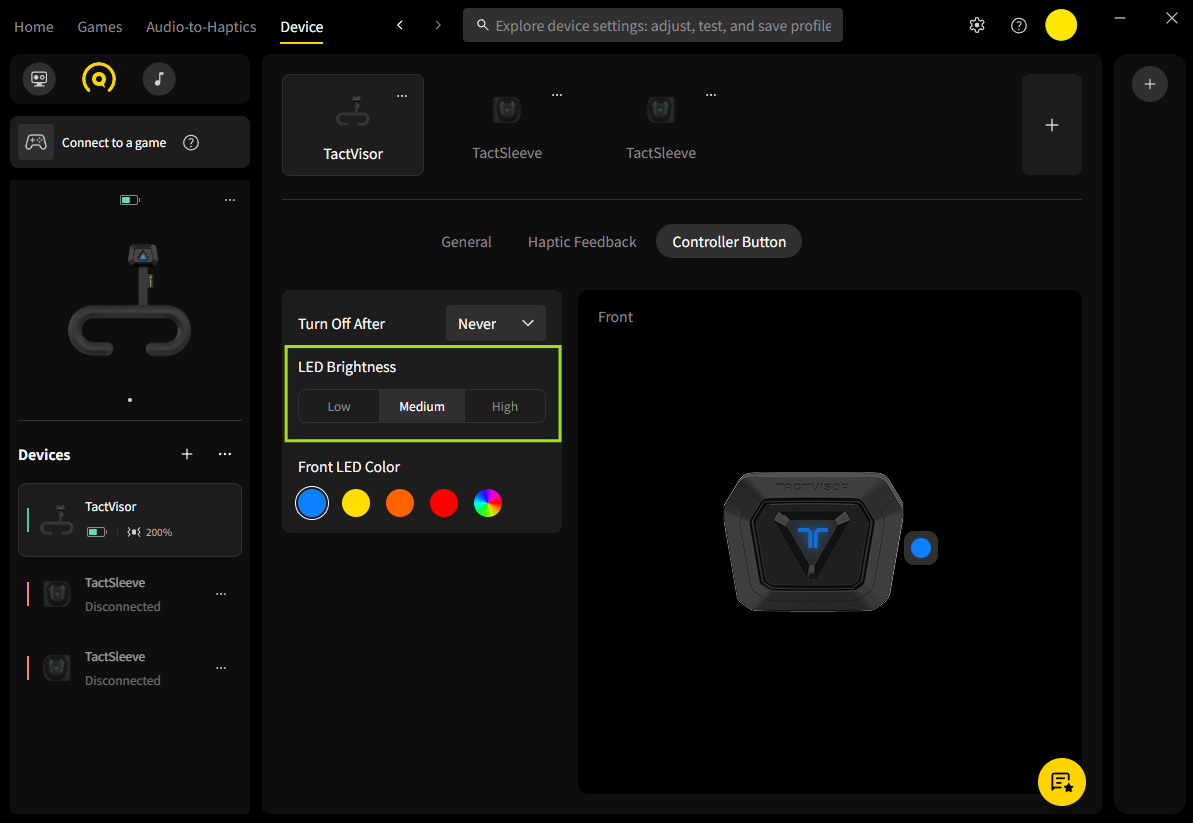
El indicador LED del TactVisor muestra el estado del dispositivo con distintos colores. Puedes ajustar el brillo de este LED a tu gusto, eligiendo entre Low, Medium o High.
Abre bHaptics Player for PC y empareja el TactVisor
Ve a la pestaña Device y selecciona Controller Button.
Busca el ajuste LED Brightness.
Selecciona el nivel de brillo que prefieras: Low, Medium, High.
Personalizar el color del LED en Windows PC
Con bHaptics Player for PC puedes personalizar el color del indicador LED del TactVisor. Esta función te permite cambiar de forma independiente el color de los LED delantero y trasero para personalizar el dispositivo.
- Abre bHaptics Player for PC y empareja el TactVisor.
- Ve a la pestaña Device y selecciona Controller Button.
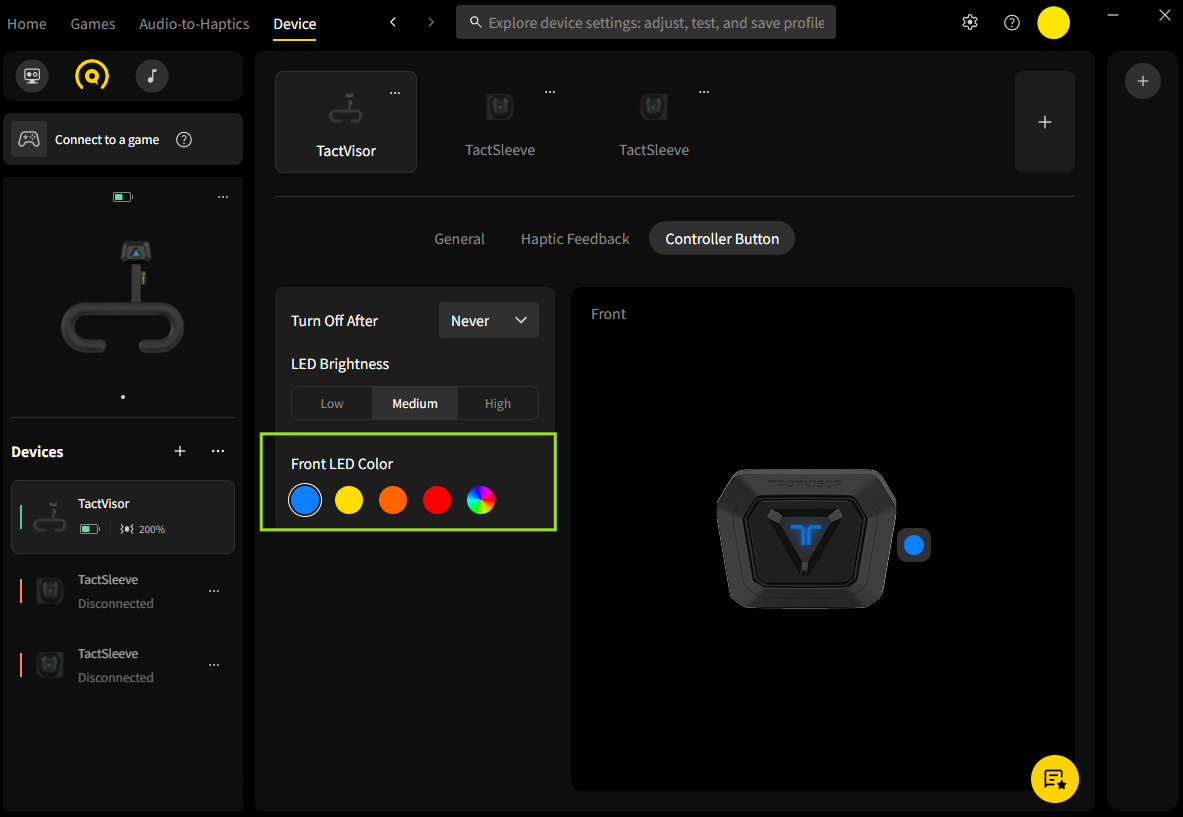
- En Front LED Color puedes:
- Seleccionar un color predefinido, que se aplica al instante.
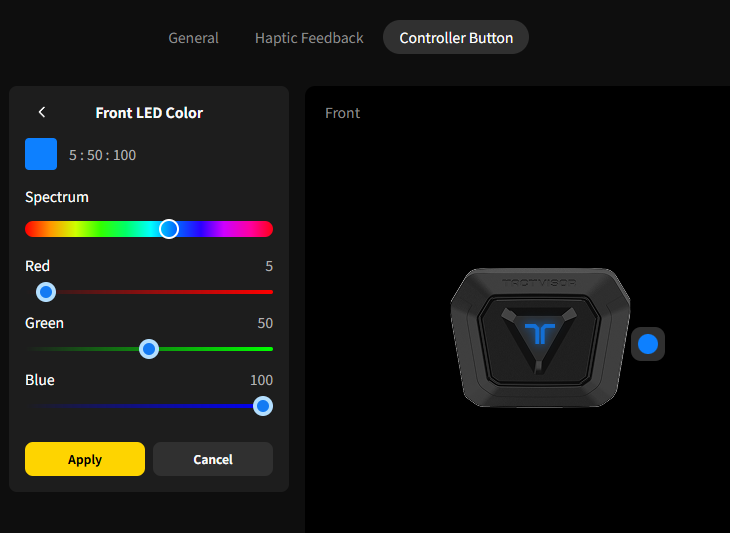
- Seleccionar el icono Multi-Color y ajustar el color con el deslizador. Después, haz clic en Apply para aplicar los cambios.
- Seleccionar un color predefinido, que se aplica al instante.
- El color seleccionado se aplica de inmediato al dispositivo.
¿Le ha sido útil este artículo?
¡Qué bien!
Gracias por sus comentarios
¡Sentimos mucho no haber sido de ayuda!
Gracias por sus comentarios
Sus comentarios se han enviado
Agradecemos su esfuerzo e intentaremos corregir el artículo
Still have problems?
If you couldn’t find what you were looking for, feel free to contact our support team.