Tactosy for Feet は両足用の1ペアで構成されます。初回設定時に、どちらが左足用でどちらが右足用かを指定する必要があります。
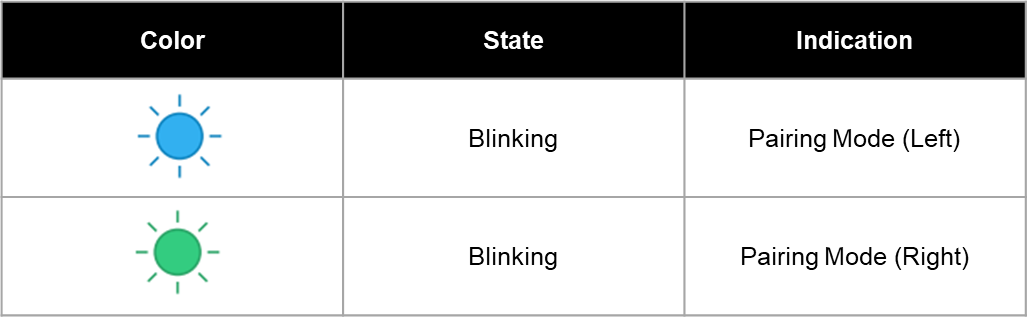
一度指定すると、デバイスは自分の側を記憶します。Bluetooth ペアリングモードでは、LED インジケーターがそれぞれ異なる色で点滅し、各デバイスがどちらの側かを知らせます:
- 青色の点滅: 左足
- 緑色の点滅: 右足
bHaptics Player でいつでも左右を切り替えられます。
Meta Quest で切り替え
- Tactosy for Feet を Meta Quest ヘッドセットとペアリングします。
- ヘッドセットで bHaptics Player を開きます。
- Paired タブに移動します。
- 各デバイスに 「L」または 「R」のラベルが表示されます。
- 切り替えるには、希望どおりに L または R ボタンをクリックします。
Windows PC で切り替え
- Tactosy for Feet を bHaptics Player for Windows PC とペアリングします。
- 接続されたデバイスを右クリックし、Swap to Left または Swap to Right を選択します。
モバイルで切り替え
- Tactosy for Feet を bHaptics モバイルアプリとペアリングします。
- デバイス詳細ページに移動します。
- 希望どおりに L または R ボタンをクリックして左右を切り替えます。
この記事は役に立ちましたか?
それは素晴らしい!
フィードバックありがとうございます
お役に立てず申し訳ございません!
フィードバックありがとうございます
フィードバックを送信しました
記事の改善におけるご協力ありがとうございます。
Still have problems?
If you couldn’t find what you were looking for, feel free to contact our support team.