Tactosy for Feet está formado por un par para ambos pies. Durante la configuración inicial, debes asignar cuál es para el pie izquierdo y cuál para el derecho.
Una vez asignado, el dispositivo recuerda su lado. En el modo de emparejamiento Bluetooth, el indicador LED parpadea en distintos colores para indicar a qué lado corresponde cada dispositivo:
- Parpadeo azul: pie izquierdo
- Parpadeo verde: pie derecho
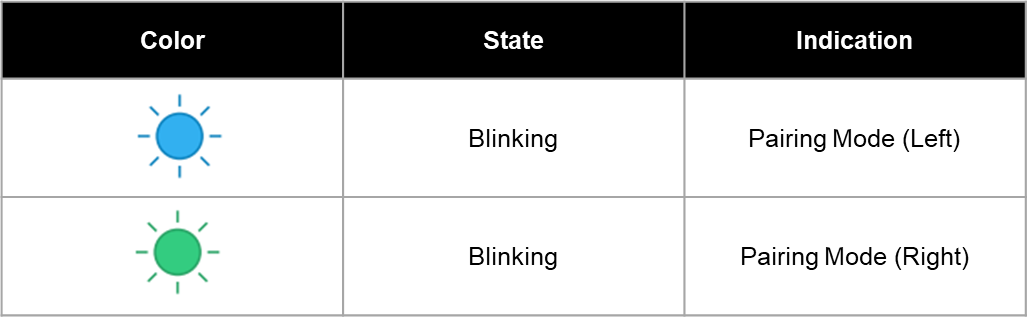
Puedes cambiar el lado izquierdo/derecho en cualquier momento desde bHaptics Player.
Cambiar en Meta Quest
- Empareja Tactosy for Feet con el visor Meta Quest.
- Abre bHaptics Player en el visor.
- Ve a la pestaña Paired.
- Cada dispositivo muestra la etiqueta "L" o "R".
- Para cambiarlo, haz clic en el botón L o R según prefieras.
Cambiar en Windows PC
- Empareja Tactosy for Feet con bHaptics Player for Windows PC.
- Haz clic con el botón derecho en el dispositivo conectado y selecciona Swap to Left o Swap to Right.
Cambiar en el móvil
- Empareja Tactosy for Feet con la app móvil de bHaptics.
- Ve a la página de detalles del dispositivo.
- Haz clic en el botón L o R según prefieras para cambiar el lado.
¿Le ha sido útil este artículo?
¡Qué bien!
Gracias por sus comentarios
¡Sentimos mucho no haber sido de ayuda!
Gracias por sus comentarios
Sus comentarios se han enviado
Agradecemos su esfuerzo e intentaremos corregir el artículo
Still have problems?
If you couldn’t find what you were looking for, feel free to contact our support team.