La función Audio-to-Haptics convierte el audio en feedback háptico. Puedes usarla con cualquier fuente de audio, como juegos, música o vídeos. Si tu dispositivo bHaptics no responde al audio, prueba los siguientes pasos.
Si usas Wired Audio-to-Haptics
- Activa Wired Audio
Comprueba que la opción Wired Audio esté activada. Si está desactivada, no recibirás feedback háptico aunque el cable de audio esté conectado. Cuando el modo Wired Audio está activado, aparece un icono de cable de audio en el Mini Player de bHaptics Player.
- Prueba otro perfil de audio
Si el perfil actual no coincide con la banda de frecuencias del contenido, el feedback puede ser débil o inexistente. Cambia a otro perfil en bHaptics Player.
Si usas Wireless Audio-to-Haptics
- Comprueba el cable de audio
Si hay un jack de audio o un splitter conectado al TactSuit, se activa el modo cableado y se desactiva el Audio-to-Haptics inalámbrico. Retira el cable o splitter conectado. - Activa Wireless Audio-to-Haptics
En el Mini Player de bHaptics Player, haz clic en el icono de nota musical para cambiar del feedback háptico basado en el juego al Audio-to-Haptics. Si no está seleccionado, el dispositivo no responderá al audio.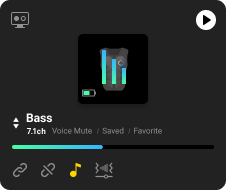
- Prueba otro perfil de audio
Si el perfil actual no coincide con la banda de frecuencias del contenido, el feedback puede ser débil o inexistente. Cambia a otro perfil en bHaptics Player.
Si el problema continúa, envíanos por correo un vídeo que muestre tu configuración y los pasos que has probado. Así nuestro equipo de soporte podrá diagnosticar el problema y ayudarte de forma más eficaz.
¿Le ha sido útil este artículo?
¡Qué bien!
Gracias por sus comentarios
¡Sentimos mucho no haber sido de ayuda!
Gracias por sus comentarios
Sus comentarios se han enviado
Agradecemos su esfuerzo e intentaremos corregir el artículo
Still have problems?
If you couldn’t find what you were looking for, feel free to contact our support team.