Nativ unterstützte SteamVR-Inhalte mit Tactosy for Arms zu genießen ist einfach. Koppele das Gerät einfach mit dem Windows PC und starte das Spiel. Mit optimiertem haptischem Feedback tauchst du vollständig in das Spielerlebnis ein.
bHaptics Player installieren
Für eine reibungslose Verbindung zwischen Tactosy for Arms und dem Windows PC ist die Installation von bHaptics Player for Windows unerlässlich.
So lädst du die Software herunter und installierst sie:
- Besuche die offizielle bHaptics-Downloadseite.
- Wähle im Seitenmenü bHaptics Player, gehe zum Bereich Windows PC und klicke zum Herunterladen.
- Führe das Installationsprogramm aus und folge den Anweisungen auf dem Bildschirm, um die Installation abzuschließen.
Tactosy for Arms mit dem Windows PC koppeln
Um nativ unterstützte Inhalte zu genießen, musst du Tactosy for Arms über bHaptics Player for Windows koppeln.
Gehe wie folgt vor:
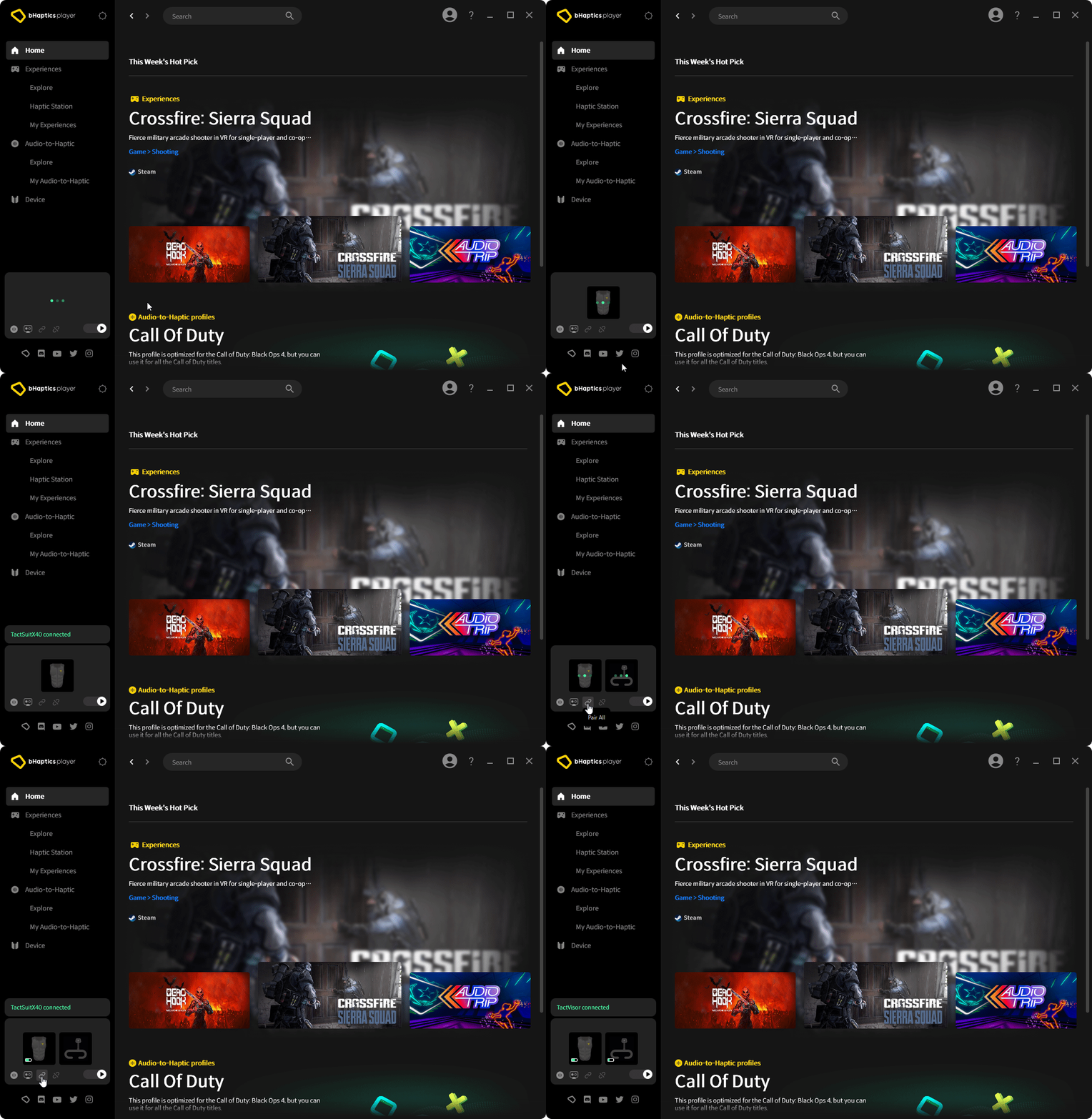
- Starte bHaptics Player am PC und schalte die Tactosy-Geräte ein.
- Suche das Symbol des gescannten Geräts, das automatisch im Quick Control Panel erscheint.
- Klicke mit der rechten Maustaste auf das Gerätesymbol und wähle die Schaltfläche "Pair".
- Wird es erfolgreich mit dem PC gekoppelt, leuchtet die LED-Anzeige des Geräts dauerhaft blau.
Nativ unterstützte Inhalte starten
Nach Abschluss der Verbindung musst du nur ein nativ unterstütztes Spiel starten. Du erhältst sofort optimiertes haptisches Feedback, das auf bestimmte Ereignisse im Spiel abgebildet ist, für eine echte Immersion.
Auch wenn ein Spiel keine native Unterstützung bietet, kannst du mit der Funktion Audio-to-Haptic taktiles Feedback erleben. Weitere Informationen findest du im Bereich Audio-to-Haptic des Support-Centers.
War dieser Artikel hilfreich?
Das ist großartig!
Vielen Dank für das Feedback
Leider konnten wir nicht helfen
Vielen Dank für das Feedback
Feedback gesendet
Wir wissen Ihre Bemühungen zu schätzen und werden versuchen, den Artikel zu korrigieren
Still have problems?
If you couldn’t find what you were looking for, feel free to contact our support team.