Die Feedback-Intensität kann je nach Natively Supported Content variieren. Du kannst die Intensität des TactSuit Pro nach Vorliebe direkt am Gerät oder über bHaptics Player auf verschiedenen Plattformen anpassen.
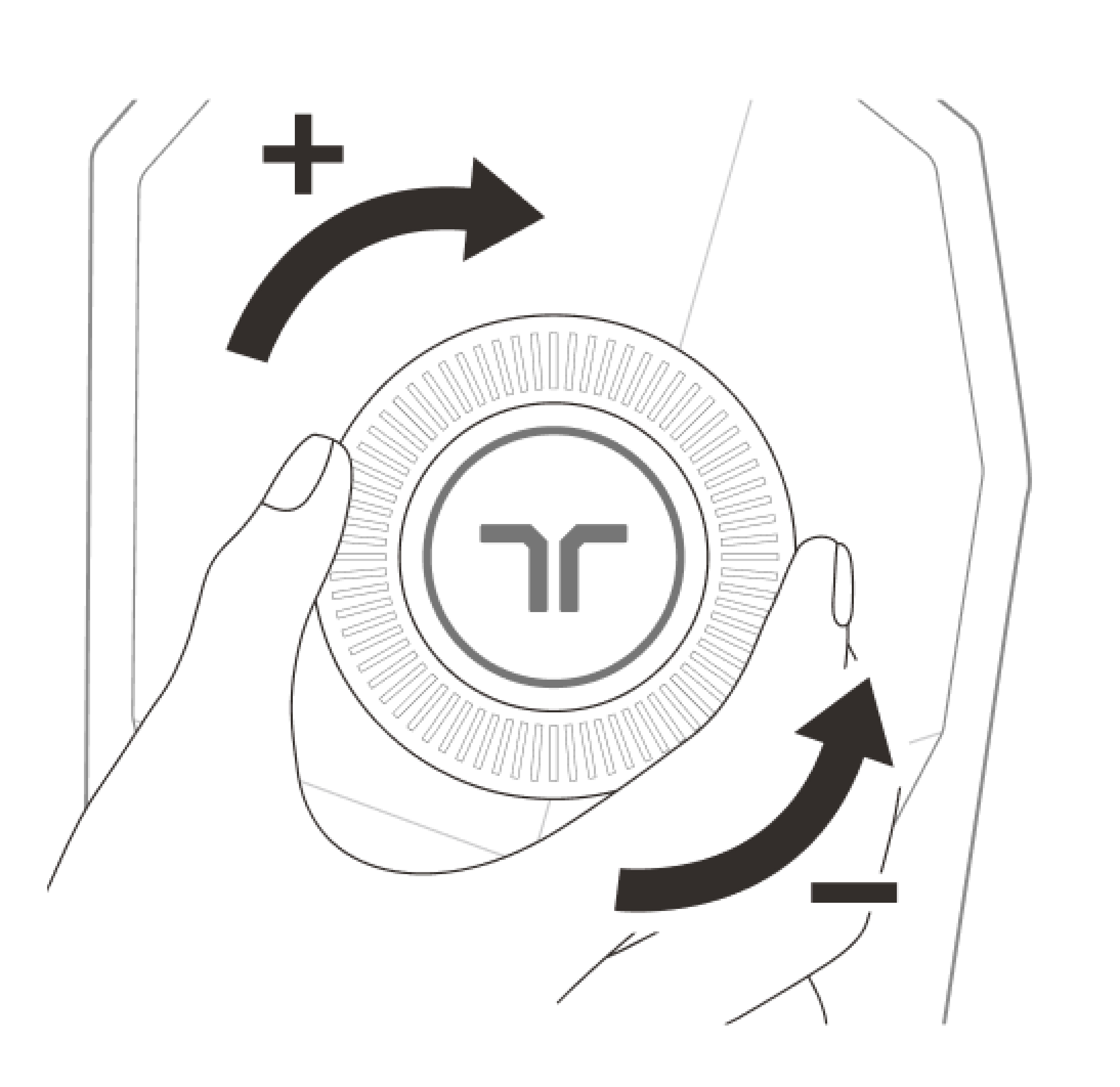
Am TactSuit Pro anpassen (vorderer Controller)
Der TactSuit Pro hat sowohl am vorderen als auch am hinteren Controller eine Einschalttaste.
Drehe das Rad des vorderen Controllers im Uhrzeigersinn, um die Intensität zu erhöhen.
Drehe es gegen den Uhrzeigersinn, um die Intensität zu verringern.
Auf Meta Quest anpassen
- Schalte den TactSuit Pro ein und koppele ihn über Quick Settings > Bluetooth Pairing mit dem Meta Quest Headset.
- Öffne bHaptics Player auf dem Headset.
- Stelle mit der Feedback-Intensitätsleiste die gewünschte Stufe ein.
Auf Windows PC anpassen
- Schalte den TactSuit Pro ein und verbinde ihn im Device-Panel von bHaptics Player.
- Klicke oben rechts am Gerätesymbol auf das Symbol More (⋯) und wähle Settings.
- Klicke auf der Geräte-Einstellungsseite auf den Tab Haptic Feedback.
- Stelle mit der Leiste Device Intensity die gewünschte Stufe ein.
Auf dem Mobilgerät anpassen
- Schalte den TactSuit Pro ein und koppele ihn in der mobilen bHaptics-App.
- Gehe zum Tab Device und wähle More.
- Wähle Feedback Intensity.
- Wische die Leiste nach links oder rechts, um die Vibrationsstärke anzupassen, und tippe auf Save, um die Einstellung zu übernehmen.
War dieser Artikel hilfreich?
Das ist großartig!
Vielen Dank für das Feedback
Leider konnten wir nicht helfen
Vielen Dank für das Feedback
Feedback gesendet
Wir wissen Ihre Bemühungen zu schätzen und werden versuchen, den Artikel zu korrigieren
Still have problems?
If you couldn’t find what you were looking for, feel free to contact our support team.