即使 Meta Quest 作品不提供原生支持,也可使用 Audio-to-Haptics 功能用 TactSuit X40 畅玩。
⚠️ 同时使用音频线和有线耳机时,线缆可能缠绕身体导致跌倒或窒息。请避免剧烈动作,并特别注意线缆的位置以及周围可能勾住线缆的物体。设置有线连接
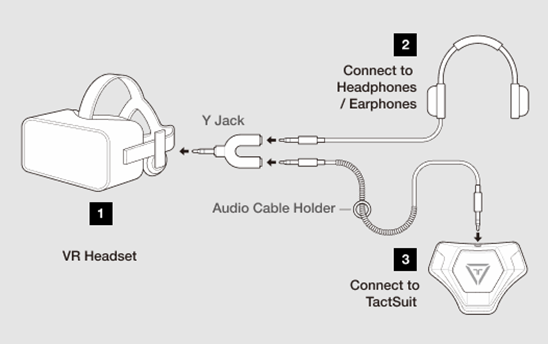
TactSuit X40 与 Meta Quest 头显之间的有线连接设置步骤如下。
- 准备音频线、Y 型插头、有线耳机和 Meta Quest 头显。
(音频线和 Y 型插头包含在配件盒中。) - 将 Y 型插头插入 Meta Quest 头显的音频输出。
- 将有线耳机连接到 Y 型插头。
- 将音频线一端连接到 Y 型插头,另一端连接到 TactSuit X40。
- 音频线正确连接到 TactSuit X40 后,LED 指示灯会变为紫色。
选择 Audio-to-Haptics 配置文件
Wired Audio-to-Haptic 连接完成后,即可即时获得从内容音频信号转换的反馈。
为获得最佳 Audio-to-Haptic 体验,选择最适合内容特性的配置文件很重要。
要选择或更改配置文件,请按以下步骤操作:
- 将设备配对到 bHaptics Player 移动应用。
- 进入 AtH 标签页,横向滚动 "AtH Profiles" 部分,浏览 Audio-to-Haptic 配置文件的完整列表。
- 找到适合内容的配置文件后,停止滚动以选择。
这篇文章有帮助吗?
很好!
感谢您的反馈。
抱歉我们没能带来帮助
感谢您的反馈。
反馈已发送
感谢,我们将试着改善此文档。
Still have problems?
If you couldn’t find what you were looking for, feel free to contact our support team.