Auch wenn Meta Quest-Titel keine native Unterstützung bieten, kannst du sie mit der Funktion Audio-to-Haptics über den TactSuit X40 genießen.
⚠️ Bei gleichzeitiger Verwendung von Audiokabel und kabelgebundenen Kopfhörern kann sich das Kabel um den Körper wickeln und Stürze oder Strangulation verursachen. Vermeide heftige Bewegungen und achte besonders auf die Position des Kabels und auf umliegende Gegenstände, an denen sich das Kabel verfangen kann.Kabelgebundene Verbindung einrichten
Um die kabelgebundene Verbindung zwischen TactSuit X40 und Meta Quest Headset einzurichten, befolge die folgenden Schritte.
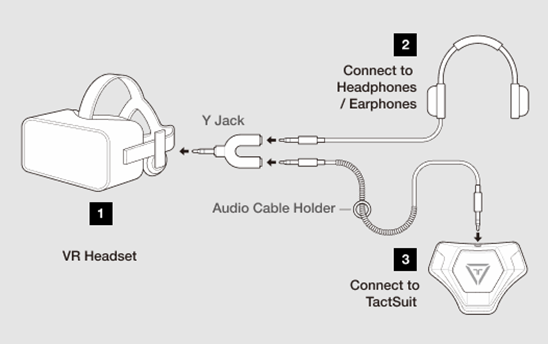
- Lege Audiokabel, Y-Buchse, kabelgebundene Kopfhörer und das Meta Quest Headset bereit.
(Audiokabel und Y-Buchse sind in der Zubehörbox enthalten.) - Stecke die Y-Buchse in den Audioausgang des Meta Quest Headsets.
- Verbinde die kabelgebundenen Kopfhörer mit der Y-Buchse.
- Verbinde ein Ende des Audiokabels mit der Y-Buchse und das andere Ende mit dem TactSuit X40.
- Ist das Audiokabel korrekt mit dem TactSuit X40 verbunden, wechselt die LED-Anzeige zu violett.
Ein Audio-to-Haptics-Profil auswählen
Ist die Wired-Audio-to-Haptic-Verbindung abgeschlossen, erhältst du sofort das aus dem Audiosignal des Inhalts umgewandelte Feedback.
Für das beste Audio-to-Haptic-Erlebnis ist es wichtig, das Profil zu wählen, das am besten zu den Eigenschaften deines Inhalts passt.
Um ein Profil auszuwählen oder zu ändern, befolge die folgenden Schritte:
- Koppele das Gerät mit der mobilen App bHaptics Player.
- Gehe zum Tab AtH und scrolle horizontal durch den Bereich "AtH Profiles", um die vollständige Liste der Audio-to-Haptic-Profile zu durchsuchen.
- Wenn du das passende Profil für deinen Inhalt gefunden hast, stoppe das Scrollen, um es auszuwählen.
War dieser Artikel hilfreich?
Das ist großartig!
Vielen Dank für das Feedback
Leider konnten wir nicht helfen
Vielen Dank für das Feedback
Feedback gesendet
Wir wissen Ihre Bemühungen zu schätzen und werden versuchen, den Artikel zu korrigieren
Still have problems?
If you couldn’t find what you were looking for, feel free to contact our support team.