通过 bHaptics Player,可针对每款 Natively Supported Content 自定义 Tactosy for Arms 的反馈强度。按喜好调节强度,享受更舒适的触觉体验。
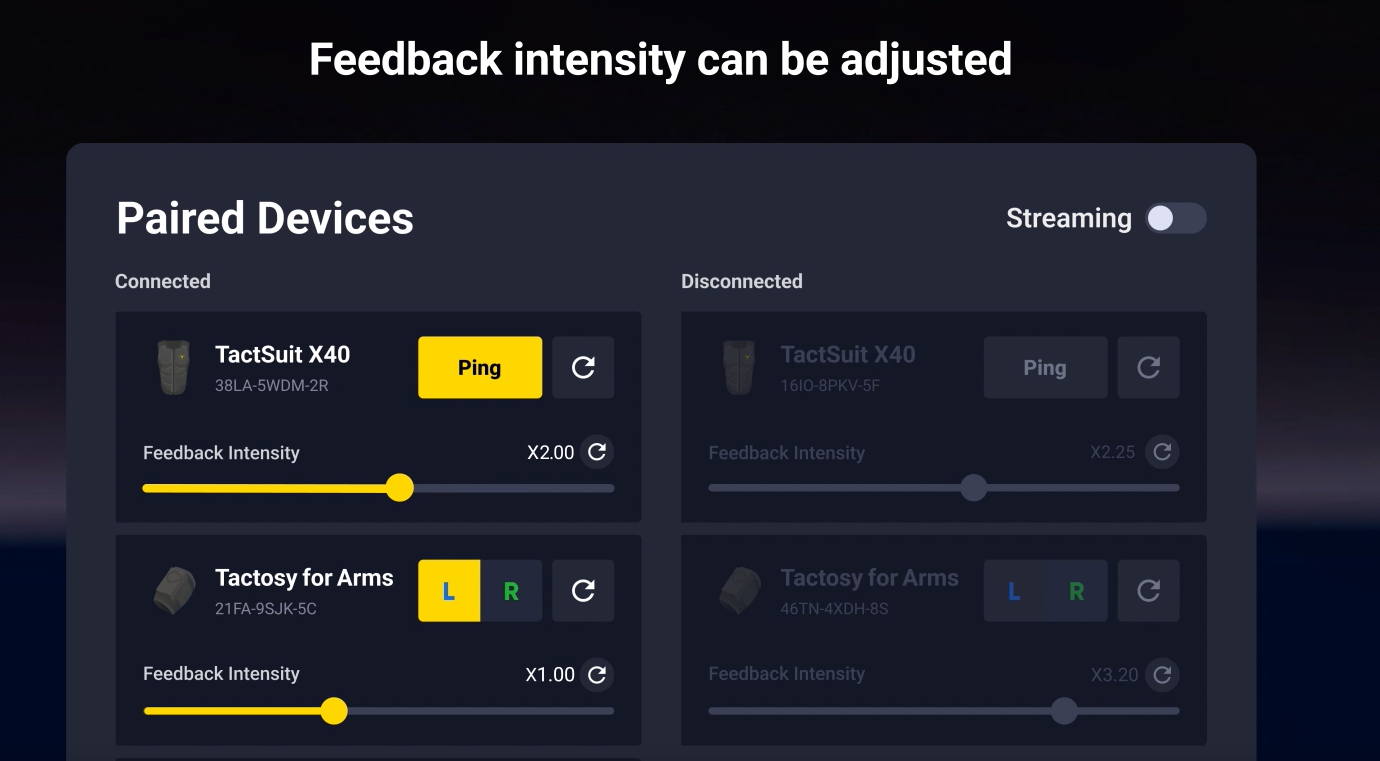
在 Meta Quest 上调节
- 开启 Tactosy for Arms,通过 Quick Settings > Bluetooth Pairing 与 Meta Quest 头显配对。
- 在头显中打开 bHaptics Player。
- 使用强度条调节反馈强度。
在 Windows PC 上调节
- 开启 Tactosy for Arms,在 bHaptics Player 的 Quick Control Panel 中配对。
- 点击已连接的设备图标。图标上方会出现反馈强度条。
- 或进入 Device 标签页调节强度。
在移动设备上调节
- 开启 Tactosy for Arms,在 bHaptics 移动应用中配对。
- 点击已连接的设备图标,进入 Device Info。
- 选择 Feedback Intensity 菜单,左右滑动调节到想要的强度。
这篇文章有帮助吗?
很好!
感谢您的反馈。
抱歉我们没能带来帮助
感谢您的反馈。
反馈已发送
感谢,我们将试着改善此文档。
Still have problems?
If you couldn’t find what you were looking for, feel free to contact our support team.