bHaptics Player for PC로 TactVisor의 LED 표시등 색상을 커스터마이징할 수 있습니다. LED 표시등을 취향에 맞게 개인화할 수 있습니다.
LED Color 또는 LED Brightness 옵션이 보이지 않으면 bHaptics Player를 최신 버전으로 사용 중인지 확인하고 필요하면 업데이트하세요.
빠른 개요
Windows PC에서 LED 밝기 조절
TactVisor의 LED 표시등은 다양한 색상으로 기기 상태를 나타냅니다. 이 LED의 밝기를 취향에 맞게 조절할 수 있으며, Low, Medium, High 중에서 설정할 수 있습니다.
bHaptics Player for PC를 열고 TactVisor를 페어링하세요
Device 탭으로 이동해 Controller Button을 선택하세요.
LED Brightness 설정을 찾으세요.
원하는 밝기 수준을 선택하세요: Low, Medium, High.
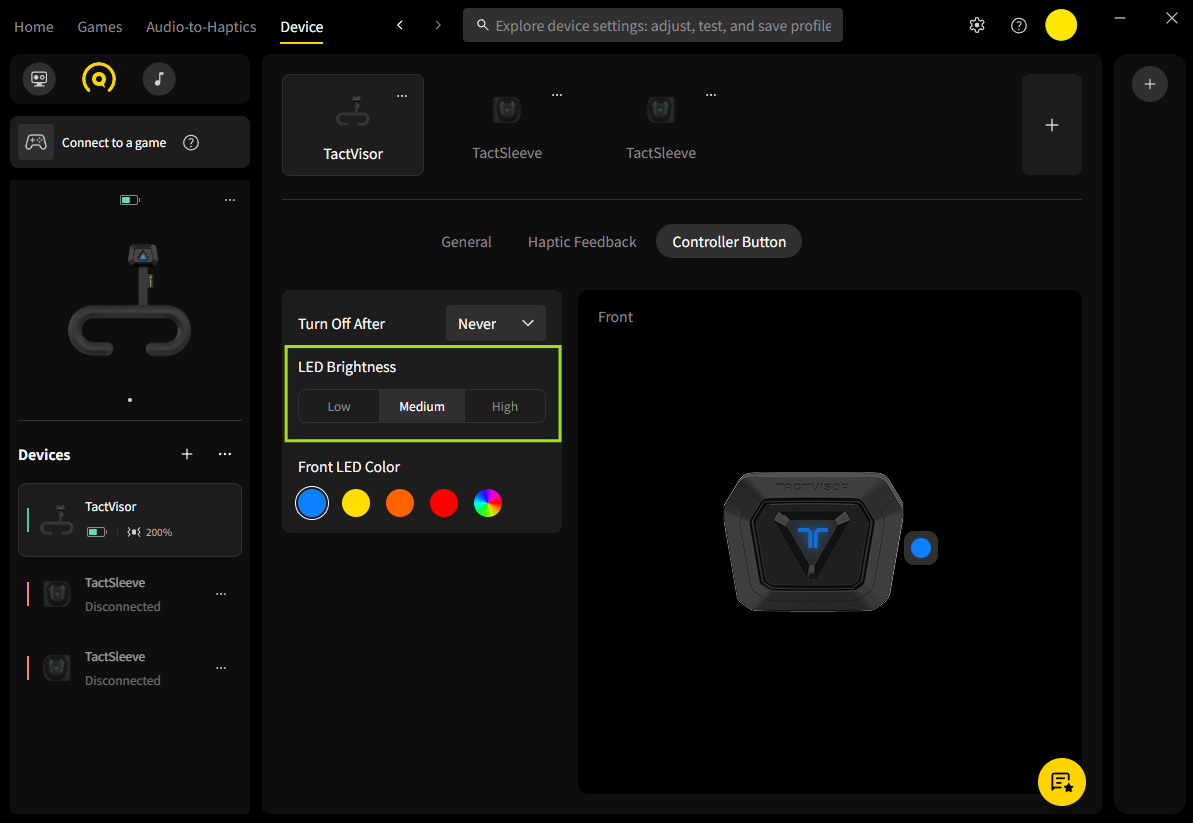
Windows PC에서 LED 색상 커스터마이징
bHaptics Player for PC로 TactVisor의 LED 표시등 색상을 커스터마이징할 수 있습니다. 이 기능으로 전면과 후면 LED 색상을 각각 독립적으로 바꿔 기기를 개인화할 수 있습니다.
- bHaptics Player for PC를 열고 TactVisor를 페어링하세요.
- Device 탭으로 이동해 Controller Button을 선택하세요.
- Front LED Color에서 다음을 할 수 있습니다:
- 프리셋 색상을 선택하면 즉시 적용됩니다.
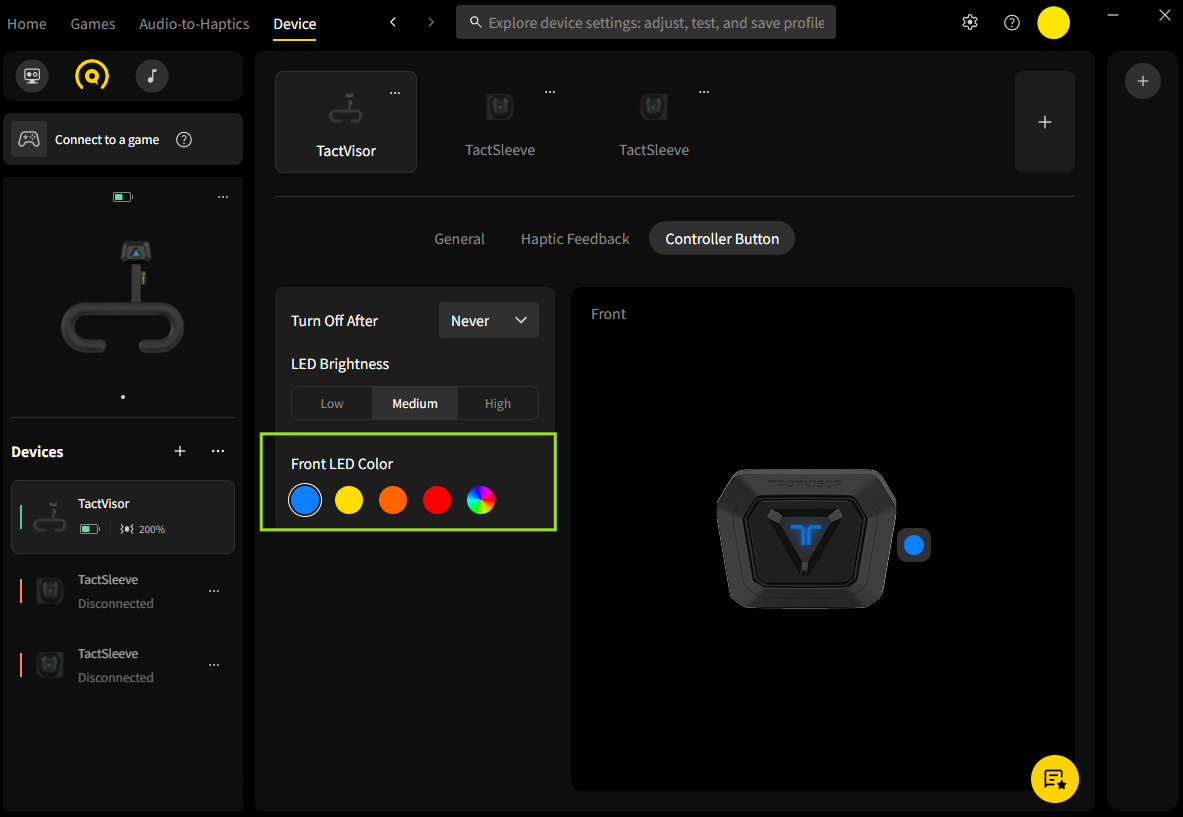
- Multi-Color 아이콘을 선택하고 슬라이더로 색상을 조절하세요. 그런 다음 Apply 를 클릭해 변경을 적용하세요.
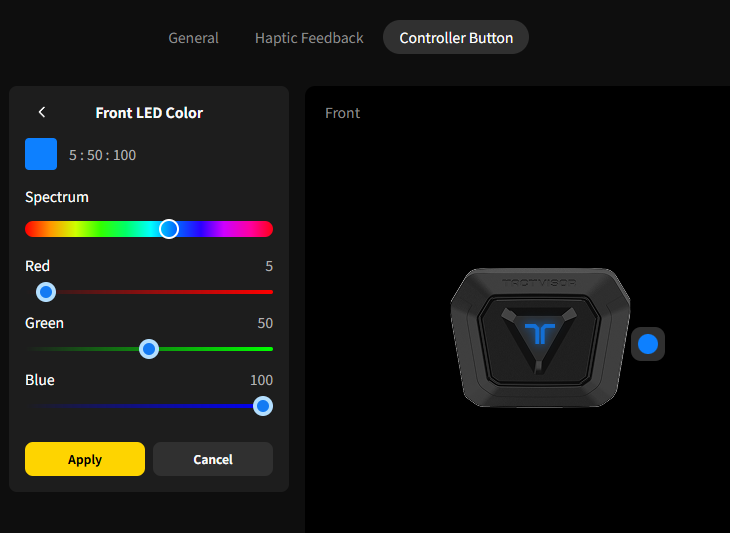
- 프리셋 색상을 선택하면 즉시 적용됩니다.
- 선택한 색상이 기기에 즉시 적용됩니다.
아티클이 유용했나요?
훌륭합니다!
피드백을 제공해 주셔서 감사합니다.
도움이 되지 못해 죄송합니다!
피드백을 제공해 주셔서 감사합니다.
피드백 전송
소중한 의견을 수렴하여 아티클을 개선하도록 노력하겠습니다.
Still have problems?
If you couldn’t find what you were looking for, feel free to contact our support team.