Audio-to-Haptics 기능을 사용하면 bHaptics를 기본 지원하지 않는 게임, 영상, 음악에서도 햅틱 피드백을 경험할 수 있습니다. 사용 환경에 따라 기기를 무선 또는 유선으로 연결할 수 있습니다.
목차
무선 Audio-to-Haptics 설정
Windows PC & Mac
PC에서 무선 Audio-to-Haptics를 사용하면 SteamVR 타이틀, PC 게임, 영상, 음악 등 모든 콘텐츠의 오디오 신호를 햅틱 피드백으로 변환할 수 있습니다.
무선 Audio-to-Haptics 사용 방법:
- bHaptics 기기를 켜고 PC용 bHaptics Player에 연결합니다.
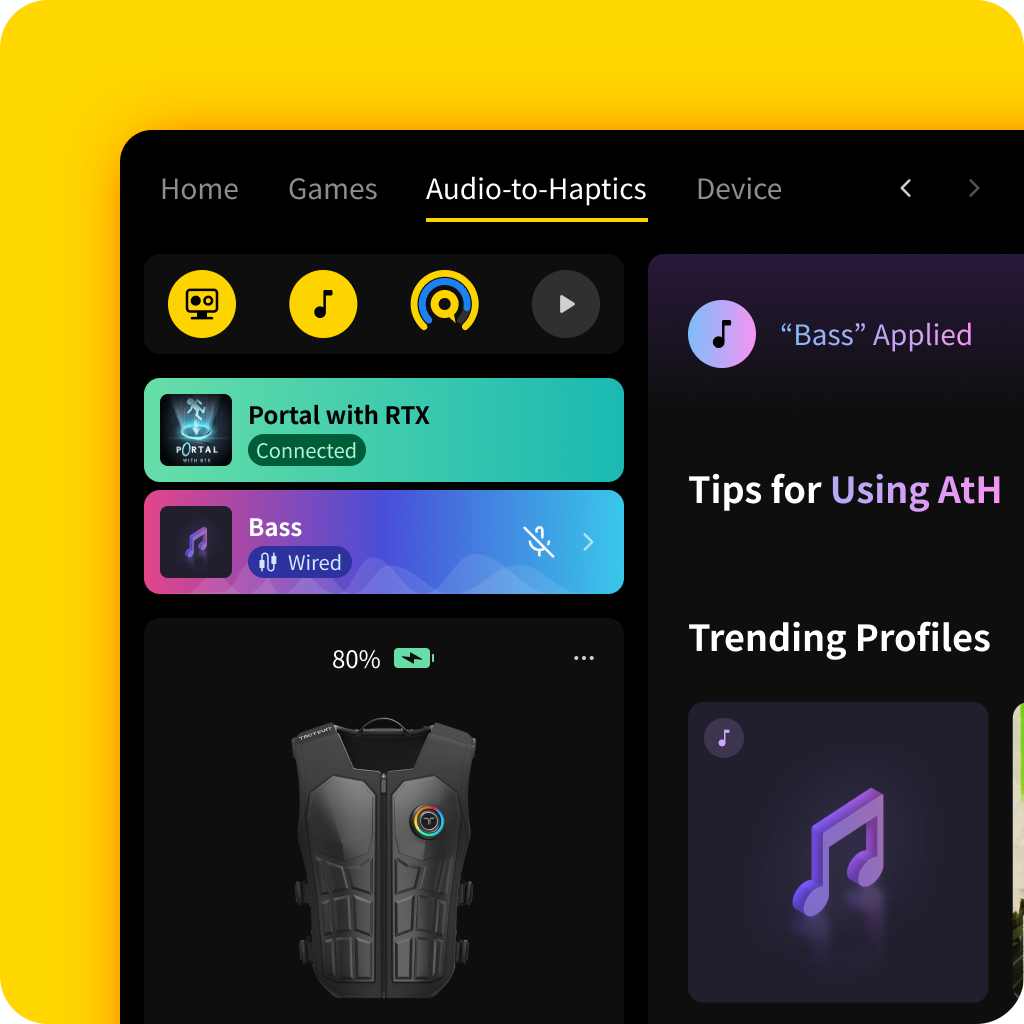
- Mini Player에서 음표 아이콘을 클릭하여 Audio-to-Haptics를 활성화합니다.
- Audio-to-Haptics 탭으로 이동하여 사용 가능한 Audio-to-Haptic 프로필을 둘러보고, 목록에서 프로필(예: Bass)을 선택하면 햅틱 피드백을 느낄 수 있습니다.
- 오디오 기반의 몰입형 햅틱 경험을 즐겨보세요.
Meta Quest (Beta)
Meta Quest에서 무선 Audio-to-Haptics를 사용하면 기본 지원되지 않는 Quest 게임, 영상, 음악 등 모든 콘텐츠의 오디오 신호를 햅틱 피드백으로 변환할 수 있습니다.
Meta Quest에서 무선 Audio-to-Haptics 사용 방법:
- bHaptics 기기를 켜고 Meta Quest용 bHaptics Player에 연결합니다.
- 하단 메뉴에서 AtH 탭을 클릭합니다.
- 화면의 안내에 따라 프로필(예: Rhythm, Action 등)을 선택합니다.
- 오른쪽 컨트롤러의
 Meta button을 눌러 Navigator를 엽니다.
 - Notification 아이콘을 클릭하고 bHaptics Audio Capture를 선택합니다.
- Entire View를 선택하고 Select을 클릭합니다.
- 게임이나 앱을 실행하고 오디오 기반의 몰입형 햅틱 경험을 즐겨보세요.
유선 Audio-to-Haptics 연결 설정
TactSuit 시리즈와 같은 일부 bHaptics 기기에는 오디오 포트가 있어 유선 Audio-to-Haptics를 경험할 수 있습니다. 이 설정에는 TactSuit, 콘텐츠 기기(예: Quest, PC, 콘솔), 헤드폰 간의 유선 연결이 필요합니다.
유선 Audio-to-Haptics 사용 방법:
- bHaptics 기기를 켜고 bHaptics Player에 연결합니다.
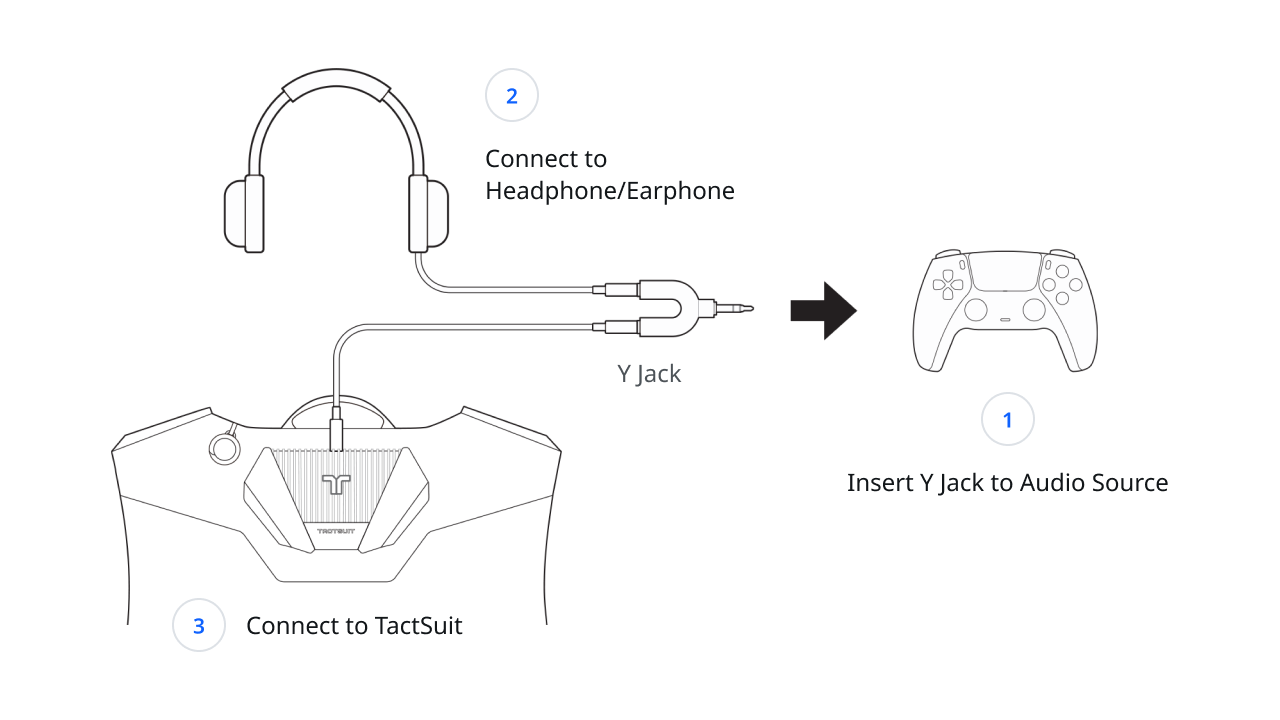
- TactSuit에 동봉된 오디오 케이블과 Y잭 분배기를 준비합니다.
- Y잭을 Quest, PC 또는 콘솔의 오디오 포트에 연결합니다.
- 오디오 케이블의 한쪽 끝을 Y잭 분배기에 연결하고 다른 쪽 끝을 TactSuit에 연결합니다.
- 연결되면 후면 LED가 보라색 으로 켜지며 활성화되었음을 나타냅니다.
- TactSuit Pro의 경우 Front Controller도 함께 켜집니다.
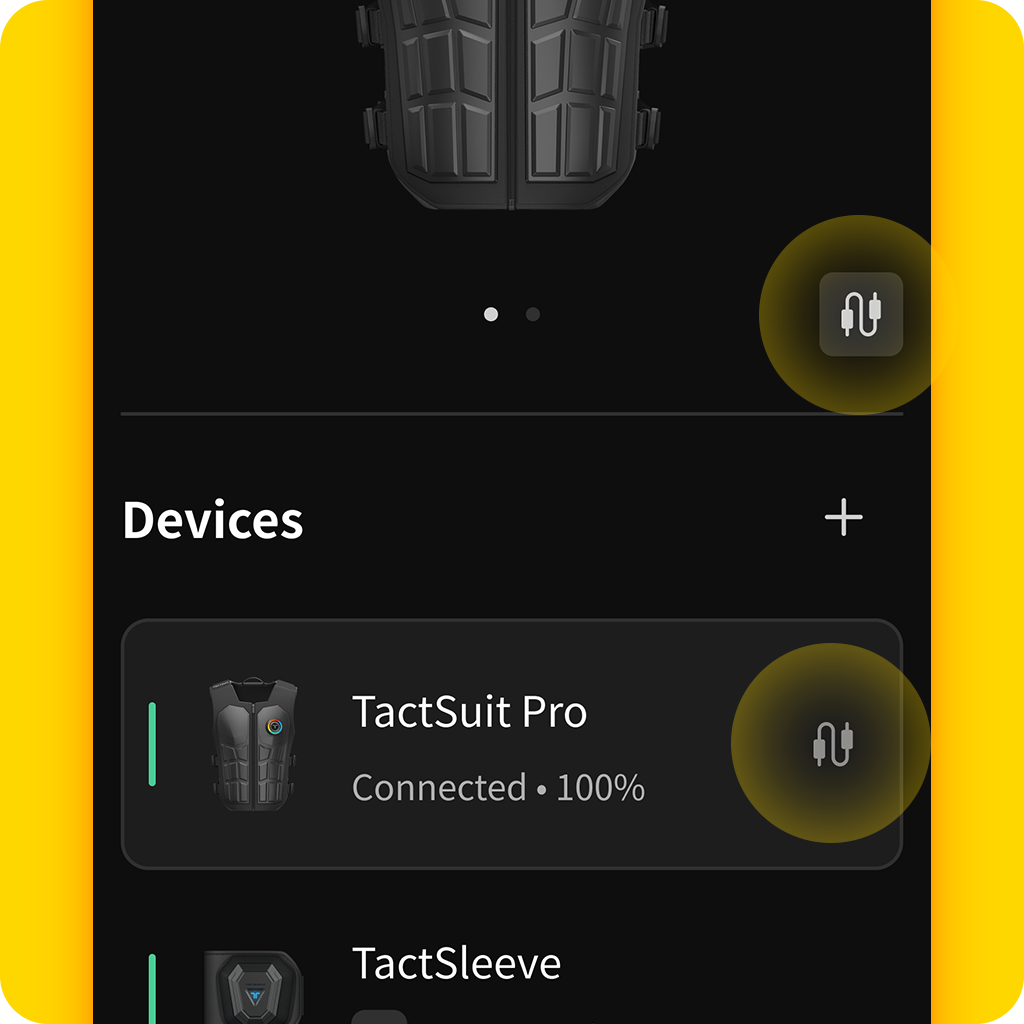
- 오디오 포트가 삽입된 케이블을 감지하면 기기가 자동으로 유선 Audio-to-Haptics 모드로 전환되고, bHaptics Player에 오디오 케이블 아이콘이 표시됩니다.
- 헤드폰을 Y잭 분배기의 다른 쪽에 연결합니다.
- 오디오 콘텐츠를 재생합니다. 콘텐츠가 시작되면 오디오 신호가 자동으로 감지되어 햅틱 피드백으로 변환됩니다.
- 오디오 기반의 몰입형 햅틱 경험을 즐겨보세요.
참고: 햅틱 피드백이 느껴지지 않는 경우, bHaptics Player에서 올바른 Audio-to-Haptics 프로필이 선택되어 있는지, 그리고 무선 모드를 방해하는 오디오 케이블이나 분배기가 연결되어 있지 않은지 확인하세요.
아티클이 유용했나요?
훌륭합니다!
피드백을 제공해 주셔서 감사합니다.
도움이 되지 못해 죄송합니다!
피드백을 제공해 주셔서 감사합니다.
피드백 전송
소중한 의견을 수렴하여 아티클을 개선하도록 노력하겠습니다.
Still have problems?
If you couldn’t find what you were looking for, feel free to contact our support team.