La fonction Audio-to-Haptics convertit l'audio en feedback haptique. Tu peux l'utiliser avec n'importe quelle source audio comme les jeux, la musique ou les vidéos. Si ton appareil bHaptics ne réagit pas à l'audio, essaie les étapes suivantes.
Si tu utilises Wired Audio-to-Haptics
- Activer Wired Audio
Vérifie que l'option Wired Audio est activée. Si elle est désactivée, tu ne recevras pas de feedback haptique même si le câble audio est branché. Lorsque le mode Wired Audio est actif, une icône de câble audio apparaît dans le Mini Player de bHaptics Player.
- Essayer un autre profil audio
Si le profil actuel ne correspond pas à la bande de fréquences du contenu, le feedback peut être faible ou inexistant. Passe à un autre profil dans bHaptics Player.
Si tu utilises Wireless Audio-to-Haptics
- Vérifier le câble audio
Si une prise audio ou un répartiteur est branché sur le TactSuit, le mode filaire s'active et l'Audio-to-Haptics sans fil est désactivé. Retire le câble ou le répartiteur branché. - Activer Wireless Audio-to-Haptics
Dans le Mini Player de bHaptics Player, clique sur l'icône de note de musique pour passer du feedback basé sur le jeu à l'Audio-to-Haptics. S'il n'est pas sélectionné, l'appareil ne réagira pas à l'audio.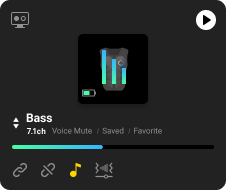
- Essayer un autre profil audio
Si le profil actuel ne correspond pas à la bande de fréquences du contenu, le feedback peut être faible ou inexistant. Passe à un autre profil dans bHaptics Player.
Si le problème persiste, envoie-nous par e-mail une vidéo montrant ta configuration et les étapes que tu as essayées. Notre équipe d'assistance pourra ainsi diagnostiquer le problème et t'aider plus efficacement.
Cet article a-t-il été utile ?
C'est super !
Merci pour votre commentaire
Désolé ! Nous n'avons pas pu vous être utile
Merci pour votre commentaire
Commentaires envoyés
Nous apprécions vos efforts et nous allons corriger l'article
Still have problems?
If you couldn’t find what you were looking for, feel free to contact our support team.