Lorsqu'un câble audio est branché sur le TactSuit Pro, l'appareil traite automatiquement en priorité le signal audio entrant par le câble. Autrement dit, si tu lances un Natively Supported Content avec le câble audio branché, le TactSuit transmet le feedback haptique converti à partir du signal audio au lieu des haptics optimisés du jeu.
Pour éviter cela, tu peux débrancher le câble ou désactiver Wired Audio-to-Haptics dans bHaptics Player.
Désactiver Wired Audio-to-Haptics sur Windows PC
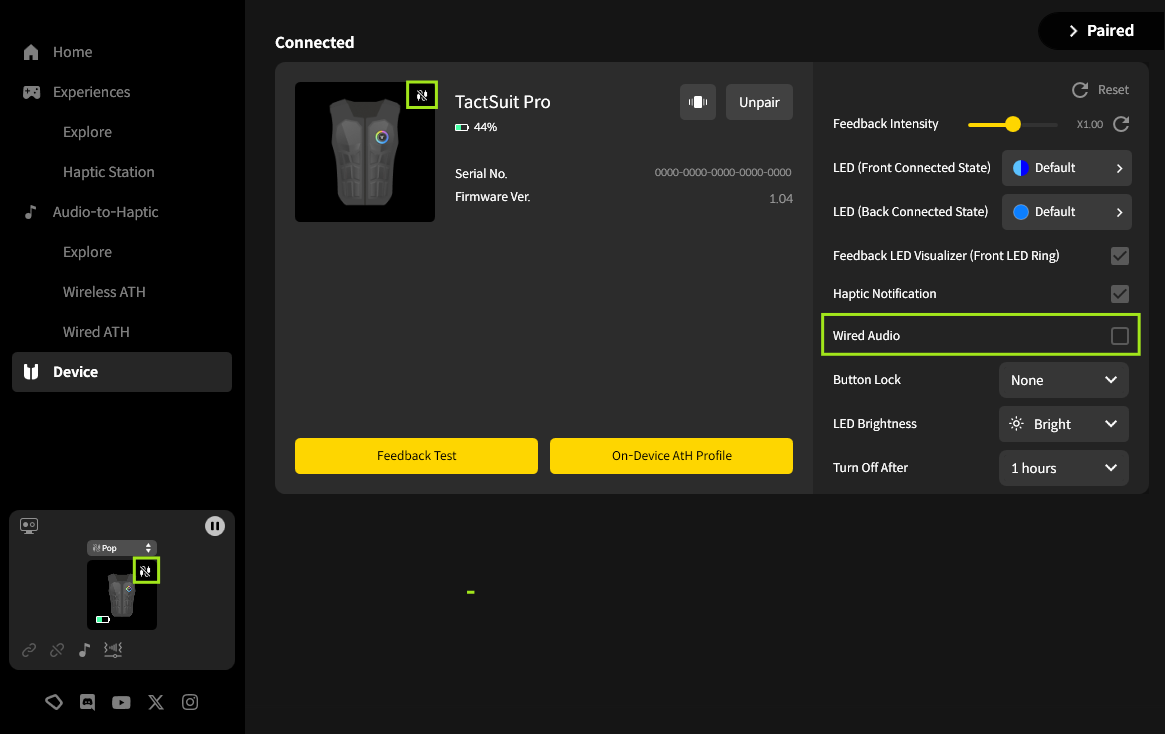
- Ouvre bHaptics Player for PC et appaire le TactSuit Pro.
- Va dans l'onglet Device.
- Décoche l'option Wired Audio.
Lorsque Wired Audio-to-Haptics est désactivé, une icône d'état apparaît à côté de l'icône de l'appareil dans bHaptics Player.
La LED violette (qui indique le mode Wired Audio-to-Haptics) s'éteint et passe au bleu fixe, ce qui confirme que la fonction est désactivée.
Cet article a-t-il été utile ?
C'est super !
Merci pour votre commentaire
Désolé ! Nous n'avons pas pu vous être utile
Merci pour votre commentaire
Commentaires envoyés
Nous apprécions vos efforts et nous allons corriger l'article
Still have problems?
If you couldn’t find what you were looking for, feel free to contact our support team.