Profiter d'un contenu SteamVR compatible nativement avec le Tactosy for Feet est vraiment simple. Il te suffit d'appairer l'appareil au Windows PC et de lancer le jeu. Avec un feedback haptique optimisé, tu peux t'immerger complètement dans ton expérience de jeu.
Installer bHaptics Player
Pour une connexion fluide entre le Tactosy for Feet et le Windows PC, l'installation de bHaptics Player for Windows PC est indispensable.
Pour télécharger et installer bHaptics Player sur le Windows PC :
- Visite le site web officiel bHaptics, va dans l'onglet « Support », puis sélectionne « Download » (https://www.bhaptics.com/downloads).
- Dans le menu latéral, sélectionne bHaptics Player, va dans Windows PC et clique pour télécharger.
Appairer le Tactosy for Feet avec le Windows PC
Pour profiter du Natively Supported Content avec le Tactosy for Feet, tu dois l'appairer au Windows PC via bHaptics Player for PC.
Pour l'appairer, suis ces étapes :
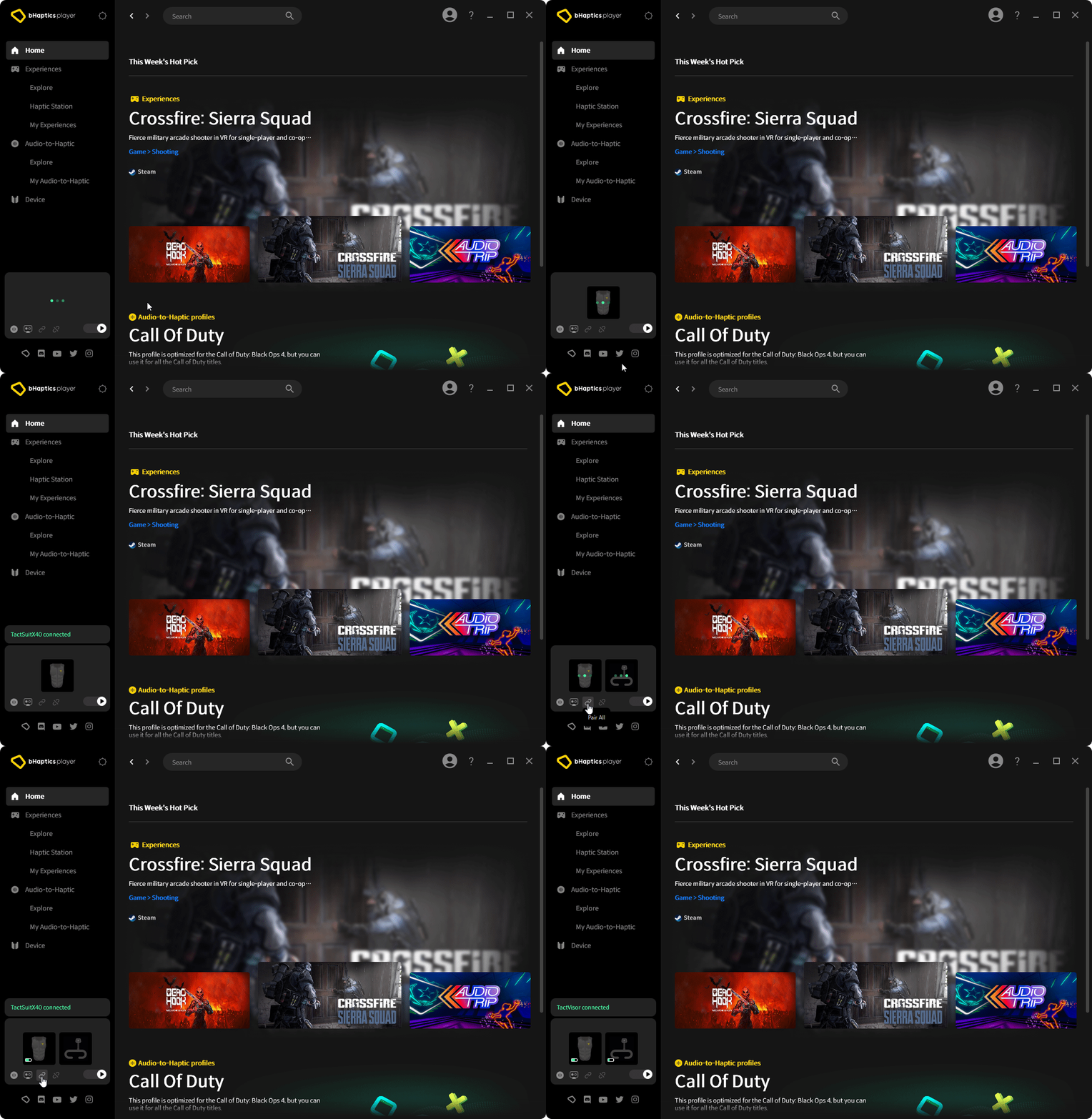
- Ouvre bHaptics Player for Windows PC et allume l'appareil.
- L'icône de l'appareil scanné apparaît dans le Quick Control Panel.
- Fais un clic droit sur l'icône et clique sur le bouton « Pair ».
- Une fois appairé au PC, le voyant LED reste allumé en bleu.
Lancer un contenu compatible nativement
Une fois la connexion établie, il te suffit de lancer le contenu compatible nativement pour recevoir immédiatement un feedback haptique optimisé adapté à chaque événement du jeu.
Même si un contenu n'offre pas de prise en charge native, tu peux en profiter avec ton appareil bHaptics grâce à la fonction Audio-to-Haptics. Pour plus de détails, consulte la section Audio-to-Haptics du centre d'aide.
Cet article a-t-il été utile ?
C'est super !
Merci pour votre commentaire
Désolé ! Nous n'avons pas pu vous être utile
Merci pour votre commentaire
Commentaires envoyés
Nous apprécions vos efforts et nous allons corriger l'article
Still have problems?
If you couldn’t find what you were looking for, feel free to contact our support team.