Avec bHaptics Player for PC, tu peux personnaliser la couleur du voyant LED du TactSuit Pro. Tu peux personnaliser les voyants LED avant et arrière selon ton goût.
Si les options LED Color ou LED Brightness ne s'affichent pas, vérifie que tu utilises la dernière version de bHaptics Player et mets-la à jour si nécessaire.
Résumé rapide
Régler la luminosité de la LED sur Windows PC
Le voyant LED du contrôleur avant du TactSuit Pro indique l'état de l'appareil par différentes couleurs. Tu peux régler la luminosité de cette LED selon ton goût, parmi Low, Medium ou High.
Ouvre bHaptics Player for PC et appaire le TactSuit Pro.
Va dans l'onglet Device et sélectionne Controller Button.
Dans la section des détails de l'appareil, trouve le réglage LED Brightness.
Sélectionne le niveau de luminosité souhaité : Low, Medium, High.
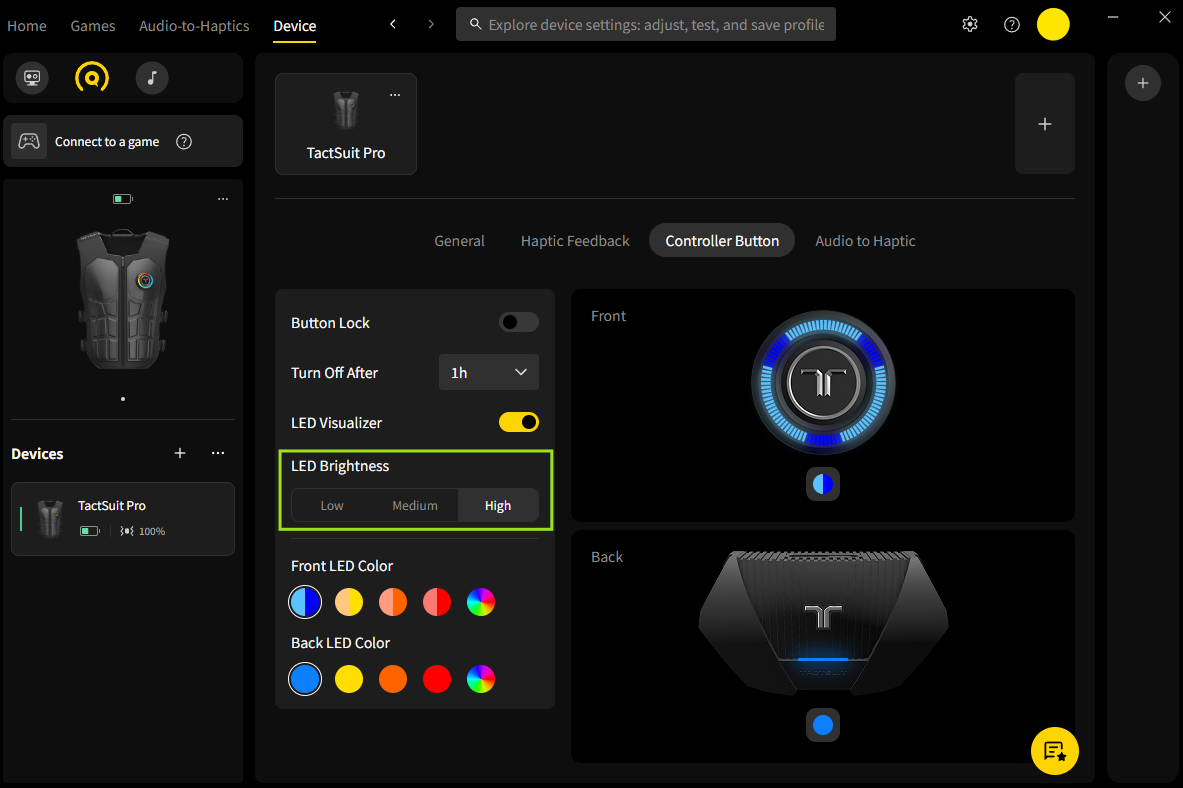
Personnaliser la couleur de la LED sur Windows PC
Avec bHaptics Player for PC, tu peux personnaliser la couleur du voyant LED du TactSuit Pro. Cette fonction te permet de changer indépendamment la couleur des LED avant et arrière pour personnaliser l'appareil.
- Ouvre bHaptics Player for PC et appaire le TactSuit Pro.
- Va dans l'onglet Device et sélectionne Controller Button.
- Dans les réglages LED, tu peux :
- Sélectionner une couleur prédéfinie, qui s'applique immédiatement.
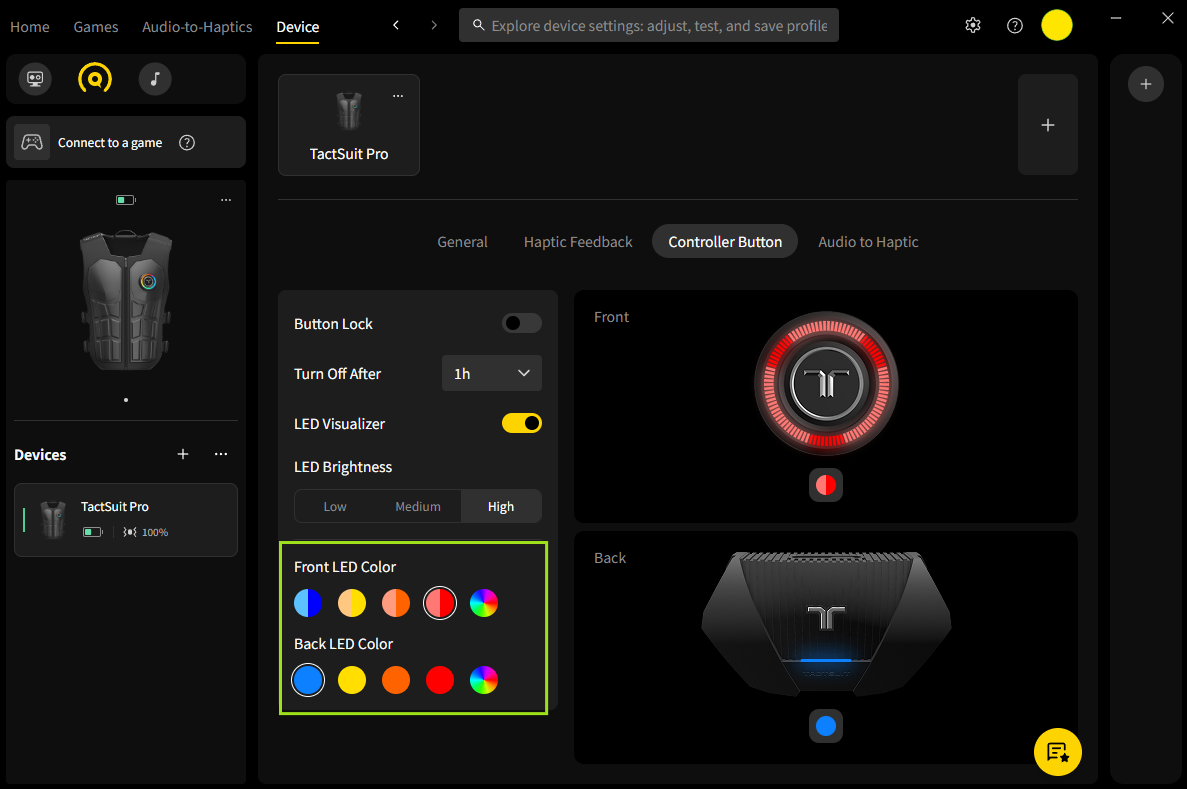
- Sélectionner l'icône Multi-Color et régler les valeurs RGB avec le curseur. Clique ensuite sur Apply pour appliquer la modification.
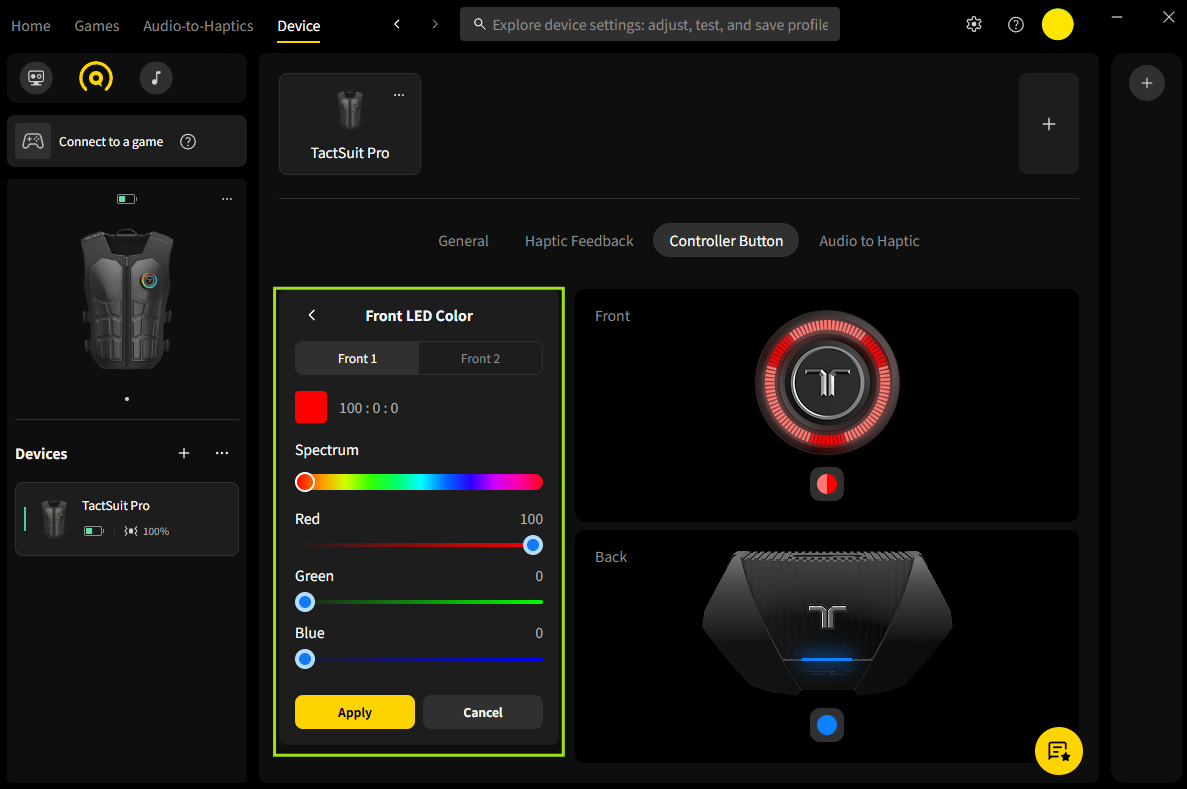
- Sélectionner une couleur prédéfinie, qui s'applique immédiatement.
- La couleur sélectionnée s'applique immédiatement à l'appareil.
Cet article a-t-il été utile ?
C'est super !
Merci pour votre commentaire
Désolé ! Nous n'avons pas pu vous être utile
Merci pour votre commentaire
Commentaires envoyés
Nous apprécions vos efforts et nous allons corriger l'article
Still have problems?
If you couldn’t find what you were looking for, feel free to contact our support team.